电脑右下角wifi图标不见了怎么办?五种方法轻松找回
电脑开机却发现,右下角WiFi图标不见了。这个时候,无法直接连接网络或查看信号状态,影响上网体验。这一故障情况一般是由系统设置、驱动或任务栏显示异常导致的。下面我们就详细讲解电脑右下角WiFi图标不见了的原因及解决方法,一步步带你恢复WiFi图标。

一、电脑WiFi图标不见原因分析
电脑右下角的WiFi图标是Windows网络功能的快捷入口,正常情况下会显示在任务栏右下角。如果图标突然不见了,常见的原因包括:
1、任务栏图标被隐藏
系统默认隐藏了部分图标,WiFi图标可能被折叠在“上箭头”图标内。
2、网络图标功能被关闭
Windows设置中可能未开启“网络”图标的显示。
3、驱动异常或网卡禁用
无线网卡驱动未加载或被禁用,也会导致WiFi图标无法显示。
4、系统服务未启动
某些系统服务(如Network List Service)被禁用,会导致图标消失。
5、系统资源或Explorer进程错误
Windows资源管理器出错,任务栏刷新异常,也可能导致图标消失。
二、电脑右下角wifi图标不见了解决方法
方法一:检查任务栏隐藏的图标
很多时候WiFi图标并没有真正消失,而是被隐藏了。
具体操作步骤如下:
1、点击任务栏右下角的“^”上箭头;
2、在弹出的隐藏图标区域中,查看是否有“网络”图标;
3、如果有,将其拖动到任务栏上即可。
提示:你也可以在任务栏空白处右键→选择“任务栏设置”→“其他系统图标”中打开“网络”开关。
方法二:通过设置启用网络图标
如果任务栏中确实没有网络图标,可以通过Windows系统设置来重新启用。
1、点击 开始菜单→设置→个性化→任务栏;
2、找到 “通知区域”→“打开或关闭系统图标”;
3、确认“网络”选项为开启状态。
开启后,WiFi图标会重新显示在右下角任务栏中。
方法三:检查网络适配器状态
若以上方法无效,可能是无线网卡被禁用或驱动未加载。
操作步骤如下:
1、右键点击“此电脑”→选择“管理”;
2、打开“设备管理器”→展开“网络适配器”;
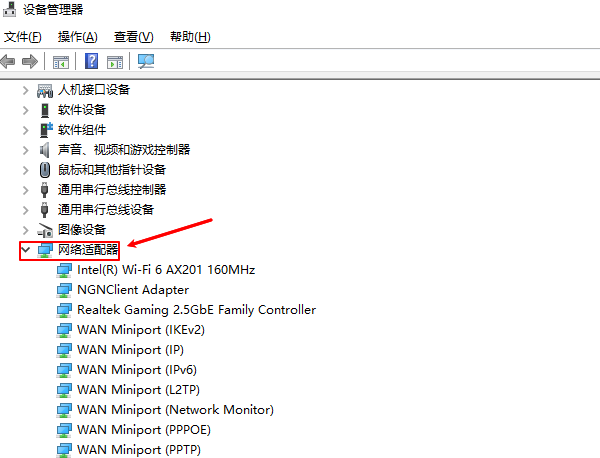
3、查看是否有“无线网卡”设备被禁用(图标有下箭头);
4、若被禁用,右键选择“启用设备”;
5、若驱动异常(带黄色感叹号),可右键选择“更新驱动程序”或者是直接选择通过“驱动人生”检测网卡硬件型号,选择安装最新的驱动程序。步骤如下:
全新界面,核心优化,智能修复,安装无忧
立即下载
好评率97%
下载次数:4850816
①、点击上方下载按钮安装打开“驱动人生”点击【全面诊断】选择下方的“立即诊断”选项;
②、软件会全盘扫描电脑存在的问题,用户可以选择无线网卡驱动进行更新,也可以选择“全面修复”一键修复电脑的所有问题。
延伸阅读:建议前往电脑品牌官网或使用“驱动管家”等工具更新无线网卡驱动,以确保兼容性。
方法四:重启网络相关服务
WiFi图标的显示依赖于系统服务,如果服务未运行,也会导致图标消失。
具体步骤如下:
1、按下快捷键Win+R,输入services.msc并回车;
2、在服务列表中找到以下三个服务:
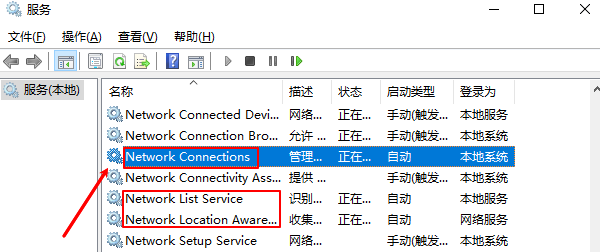
Network Connections(网络连接)
Network List Service(网络列表服务)
Network Location Awareness(网络位置感知)
3、逐个右键点击→选择“启动”或“重新启动”;
4、最后重启电脑,查看WiFi图标是否恢复。
方法五:重启资源管理器或系统修复
有时任务栏或Explorer资源管理器出现故障,也可能导致图标消失。
修复方法:
1、同时按下Ctrl+Shift+Esc打开任务管理器;
2、在“进程”中找到“Windows 资源管理器(explorer.exe)”;
3、右键点击选择“重新启动”;
4、稍等几秒,任务栏会刷新,WiFi图标通常会重新出现。
如果仍无法恢复,可以在命令提示符(管理员模式)中输入:
sfc /scannow
该命令将自动修复Windows系统文件,解决由于系统错误导致的图标异常问题。五种方法轻松恢复图标显示
当出现电脑右下角WiFi图标不见了的情况时,不要急着重装系统。通常只需从任务栏设置、系统服务或网卡驱动几方面入手,就能轻松找回。建议用户在日常使用中通过“驱动人生”保持驱动更新,增强系统兼容性。
WiFi图标消失网络图标不显示任务栏没有WiFiWindows WiFi图标恢复