电脑启动不识别硬盘?5分钟教你快速排查与解决!
在日常使用电脑的过程中,“开机提示找不到硬盘(No bootable device / Hard disk not detected)”是非常常见的问题。别慌!其实只要按照以下步骤操作,大多数情况下都能在5分钟内快速恢复系统正常启动。
一、问题表现
当电脑启动时,屏幕出现以下提示:
这说明电脑在启动时没有检测到系统盘(通常是C盘所在的硬盘)。
二、可能的原因分析
SATA 数据线或供电线松动BIOS 设置错误(启动顺序、SATA 模式问题)硬盘本身损坏系统引导文件丢失
三、快速排查与解决步骤
步骤 1:检查硬盘连接线
适用场景:台式机或可拆笔记本
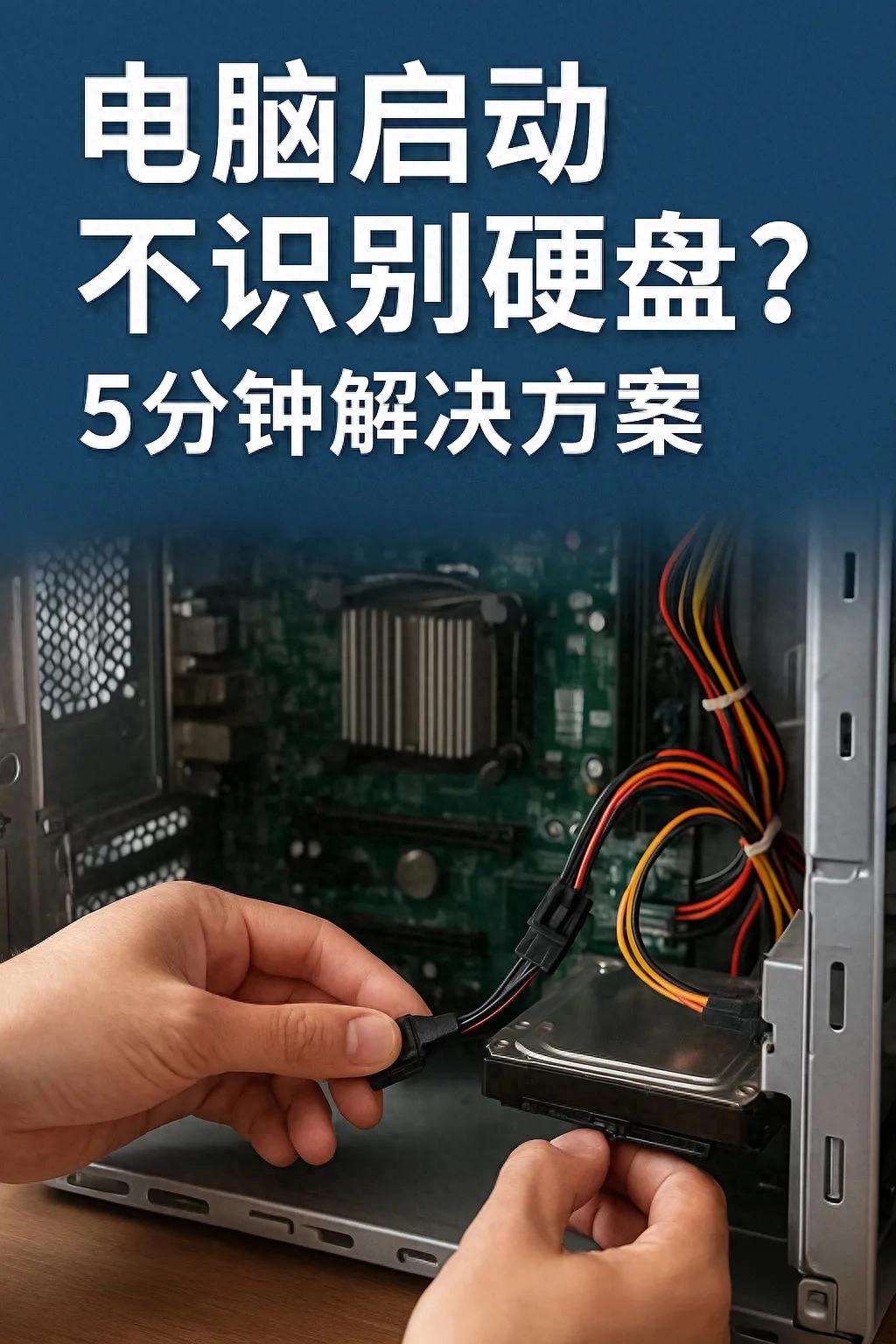
关闭电脑并断电。打开机箱(或取下笔记本后盖)。找到硬盘与主板之间的 SATA 数据线 与 电源线。拔下后重新插紧,确保接口没有松动。开机重新尝试启动。
提示:
如果使用的是 NVMe 固态硬盘,请确保 SSD 安装在 M.2 插槽中,并且螺丝固定牢固。
步骤 2:进入 BIOS 检查硬盘是否被识别
开机时不断按下 DEL 或 F2(部分品牌为 ESC / F10 / F12)进入 BIOS。在 “Storage Information / SATA Configuration” 或 “Boot Information” 里查看是否能看到硬盘型号。若 BIOS 中无法识别到硬盘:尝试更换 SATA 数据线;尝试插入主板上另一个 SATA 接口;若是笔记本,可尝试更换另一块硬盘确认主板接口是否损坏。
步骤 3:调整 BIOS 启动顺序
有时 BIOS 被重置或系统盘被错误地设置在后面,导致无法启动系统。
进入 BIOS。打开 Boot → Boot Priority / Boot Order。将你的系统硬盘(通常显示为“Windows Boot Manager”或硬盘型号)调整为第一位。保存设置(通常按 F10)后重启电脑。
步骤 4:检查系统引导文件(针对能识别硬盘但不能进入系统的情况)
如果 BIOS 可以识别硬盘但系统仍然报错,说明引导区可能损坏。
可以使用 Windows 安装U盘 修复系统。
操作步骤:
使用另一台电脑制作一个 Windows 11 安装U盘(可用微软官方工具 Media Creation Tool)。将U盘插入出问题的电脑。开机时按 F12 / ESC / F9 等键选择从U盘启动。进入安装界面后,点击左下角的 “修复计算机” → “疑难解答” → “命令提示符”。输入以下命令修复引导:
bootrec /fixmbr
bootrec /fixboot
bootrec /scanos
bootrec /rebuildbcd
输入完后,关闭命令行并重启电脑。
步骤 5:更换硬盘或检测健康状态
如果以上方法均无效,可能是硬盘老化或损坏。
可将硬盘连接到另一台电脑:
四、预防建议
定期备份系统与重要文件;使用 SSD 时保持散热良好;不频繁断电或强制关机;定期检查磁盘健康状态(建议每3个月一次);遇到 BIOS 异常,不随意更改启动配置。
总结
问题原因
快速解决方案
硬盘线松动
拔插数据线、电源线重新连接
BIOS 未识别
检查 BIOS 硬盘信息、更换接口
启动顺序错误
调整 BIOS 启动顺序
系统引导丢失
使用 bootrec 命令修复
硬盘损坏
更换新硬盘并重装系统
结语:
电脑开机不识别硬盘看似严重,其实通过上述 5 步骤,大部分问题都能快速修复。无论是办公电脑还是家用设备,掌握这些排查技巧,都能帮你在关键时刻从容应对。