Win11系统如何查看电脑运行时间?|查看系统运行时间的方法
相信很多用户都已经升级安装了win11系统,对win11系统中的各项功能设置还不太熟悉,最近就有用户想查看下电脑的运行时间,具体该如何操作呢?下面就给大家带来win11系统查看运行时间的方法吧!

详细的操作步骤方法如下:
方法一:使用「任务管理器」查看 Windows 11 运行时间
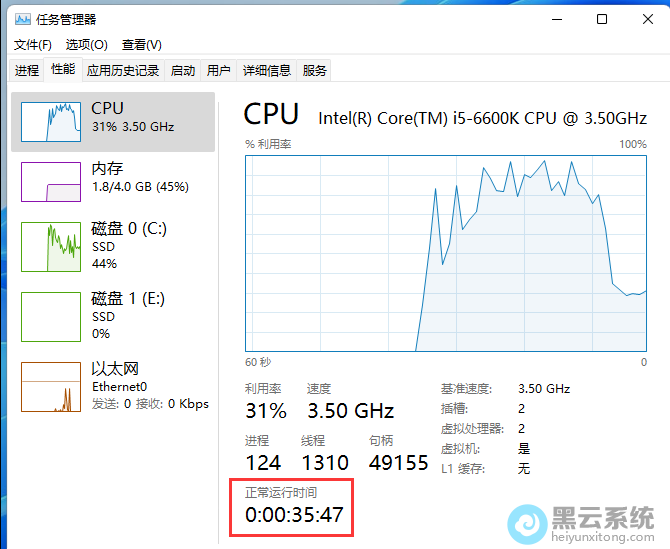
1、按下“Ctrl + Shift + ESC”键打开任务管理器,在打开的窗口中,点击CPU选项,在底部即可查看到当前系统的运行时间,如图所示;
方法二:使用「控制面板」查看 Windows 11 运行时间
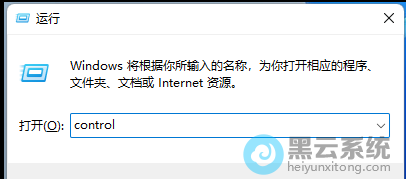
1、首先,按下“win+r”键打开运行窗口,输入“control”命令打开控制面板界面,如图所示;
2、接着,在打开的控制面板界面中,设置“查看方式”为“类别”,找到并点击下方的“网络和Internet”选项,如图所示;
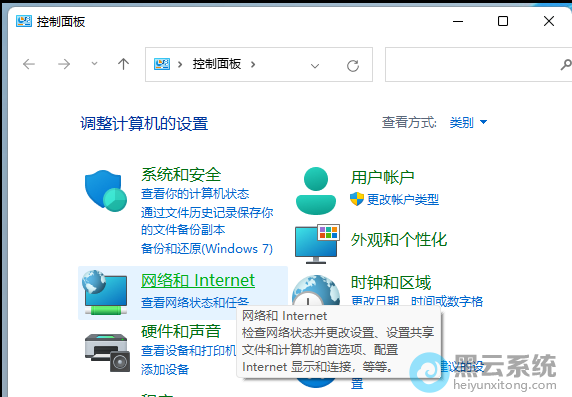
3、然后,再点击“网络和共享中心”下的“查看网络状态和任务”选项,如图所示;

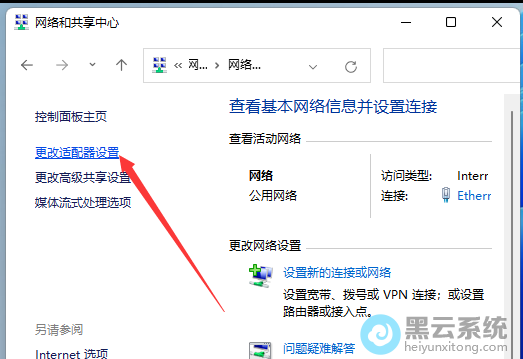
4、随后,在打开的页面中,点击左侧的“更改适配器设置”选项,如图所示;
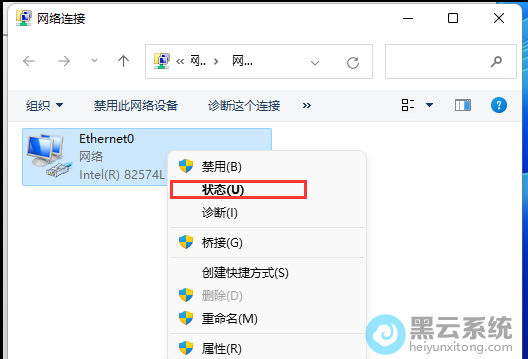
5、紧接着,右键点击本地网络,在弹出的选项中,点击选择“状态”选项,如图所示;
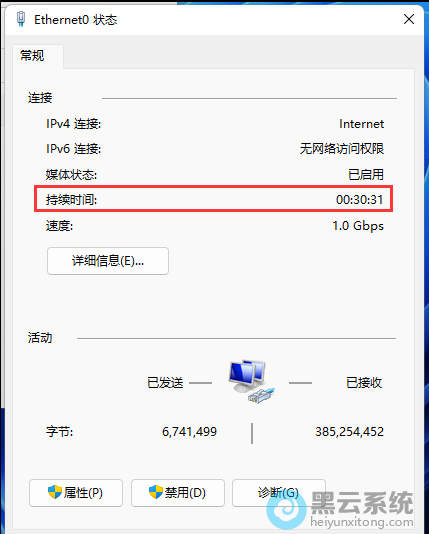
6、最后,在弹出的窗口中,找到“持续时间”即可查看到当前电脑的运行时间了,如图所示;
方法三:使用「Windows 终端」查看 Windows 11 运行时间
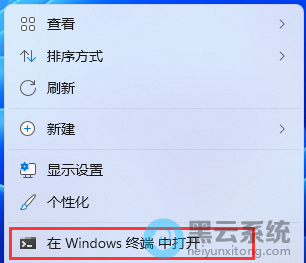
1、右键点击桌面空白处,在弹出的菜单项中,选择“在Windows终端中打开”选项,如图所示;
2、接着,在打开的窗口中,输入“wmic path Win32_OperatingSystem get LastBootUpTime”命令即可查看,如图所示;
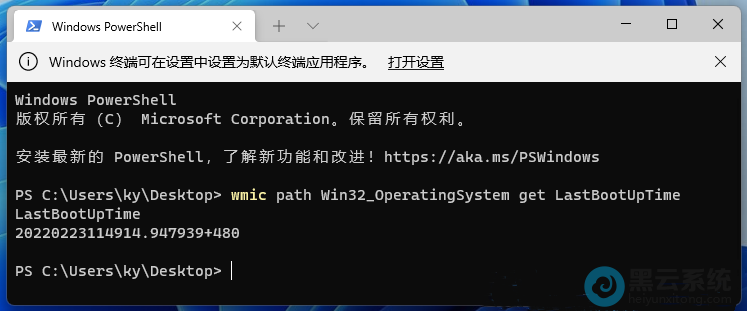
命令行的输出看起来可能会让你感觉头大,不过解释起来并不难,例如:
LastBootUpTime
20220223114914.947939+480
年 2022
月 02
日 23
时 11
分 49
秒 14
毫秒 947939
GMT(格林威治标准时间):+480(比格林威治标准时间早 8 小时)
如果您想更具体,只需用当前时间减去上次启动时间,即可推断设备运行的天数、小时数和分钟数即可。
以上就是Win11系统如何查看电脑运行时间?|查看系统运行时间的方法的文章,如果这篇文章的方法能帮到你,那就收藏黑云一键重装系统网站,在这里会不定期给大家分享常用装机故障解决方法