共享打印机常见故障排查与解决大全
一、先确认:打印机本身没毛病
直接在连接打印机的那台电脑上打印测试页。
若测试页正常,说明打印机及本机驱动 OK,故障大概率出在“共享链路”;若测试页也失败,请先解决本地驱动或硬件故障。
二、最常见场景 1:路由器不同网段导致“找不到共享打印机” 症状
• 客户机可以上网,但访问 \主机IP 提示“网络路径不存在”。
• 打印机主机与客户机分别连接主路由、副路由或访客 Wi-Fi。
原因
不同路由器默认网段不同(如 192.168.1.x vs 192.168.31.x),广播被隔离,共享服务无法发现。
解决
统一网段:把所有设备接入同一台路由器的 LAN 口或同名称 2.4 GHz/5 GHz 合并 SSID。
若必须跨路由:
• 在副路由关闭 DHCP,改当交换机(AP 模式)。
• 或在主、副路由里分别添加静态路由表,开放 445、139 端口。
在客户机“运行”里输入 \主机IP 重新连接打印机。
详细操作请查看下面视频:
三、最常见场景 2:系统更新后提示 0x0000011b / 0x00000709
症状
Windows 10/11 更新完重启,共享打印机突然报错。
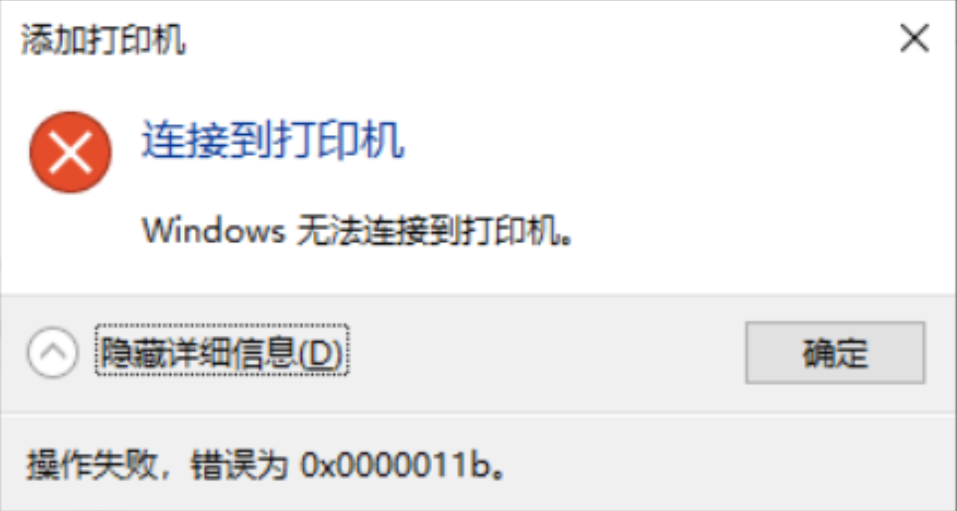
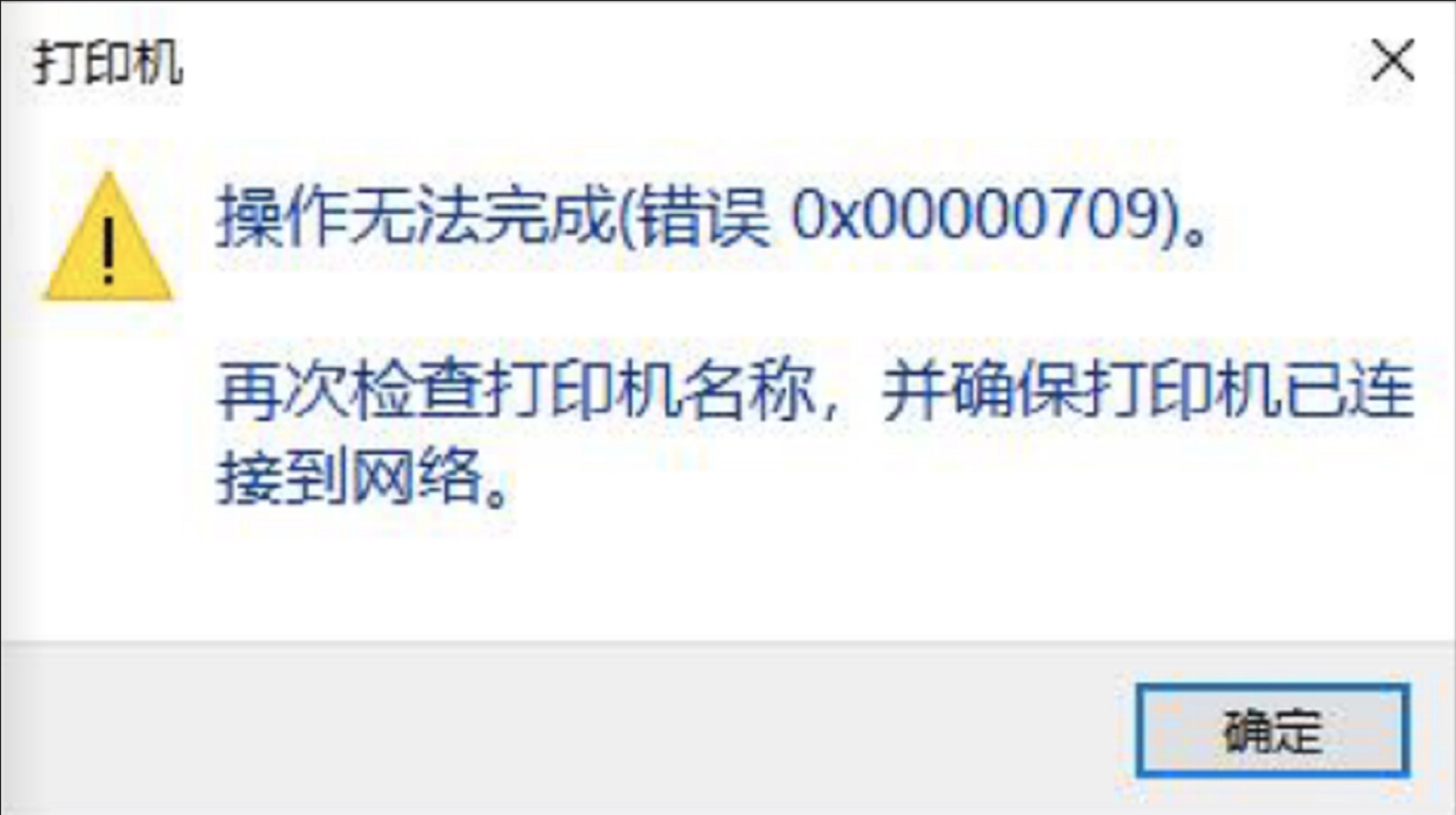
原因
2021-09/10 累积更新 KB50055xx/KB50066xx 提高了 RPC 安全级别,默认拒绝来宾访问。
解决
临时方案(推荐测试用):
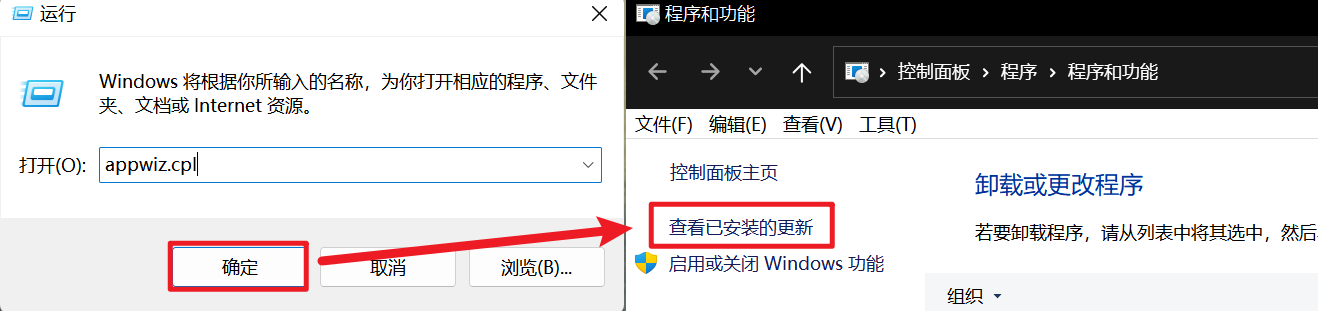
① 按 Windows+R 键,输入 appwiz.cpl 点击确定,然后打开左上角查看已安装的更新
② 找到“KB50055xx”、“KB50066xx”对应的更新,单击右键卸载
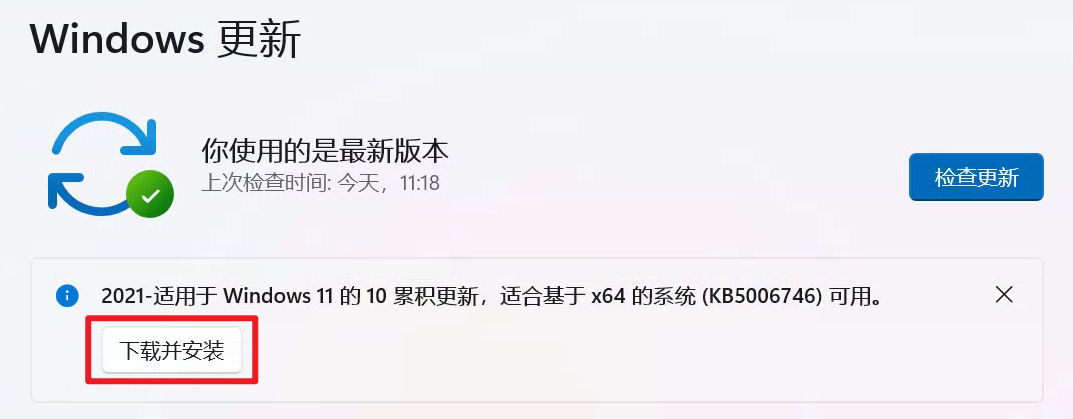
a) Windows 11 — KB5006674 更新相关,安装选择更新 KB5006746 补丁修复
b) Windows 10 版本 2004、20H2 和 21H1 — KB5005565、KB5006670
c) Windows 10 版本 1909 — KB5005566、KB5006667
永久方案(官方推荐):
• 在打印机主机端,为需要共享的每台电脑创建同名同密用户账号;
• 或开启“密码保护的共享”,客户端首次访问输入凭据即可。
四、最常见场景 3:驱动不匹配,提示“驱动程序不正确”
症状
• 添加共享打印机时,系统无法自动下载驱动。
原因
主机 64 bit,客户机 32 bit(或反之),驱动架构不同。
解决
在主机端一次搞定:
打印机属性 → 共享 → 其它驱动程序 → 勾选对应系统架构 → 浏览到驱动路径 → 确定。
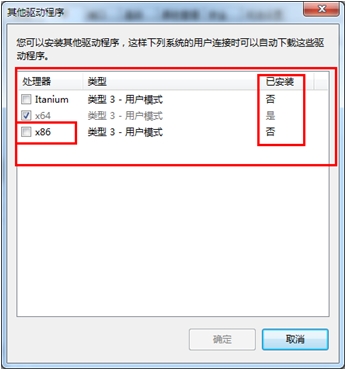
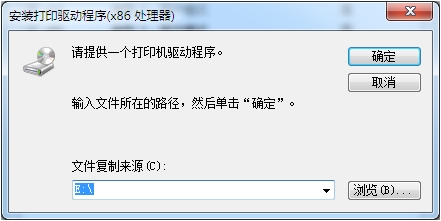
在客户端手动指定:
先安装本地驱动,再添加端口 \主机IP\共享名,指向即可。
五、一键懒人工具:Lenovo Quick Fix 共享打印机修复 适用
同一局域网共享打印机出现 0x00000709/0x0000011b/0x000006d9 等任何连接错误。
具体操作过程参考下面网址:
Lenovo Quick Fix:共享打印机错误修复工具
六、进阶:无报错但打印慢/卡队列
主机把打印机共享名改为英文、无空格。
关闭主机端“SNMP 状态监控”(打印机端口 → 配置端口 → 取消“启用 SNMP”)。
检查打印机属性“高级”里是否勾选“后台打印后即开始打印”。