
局域网打印机错误代码0x0000011b?别怕,一条代码轻松搞定!
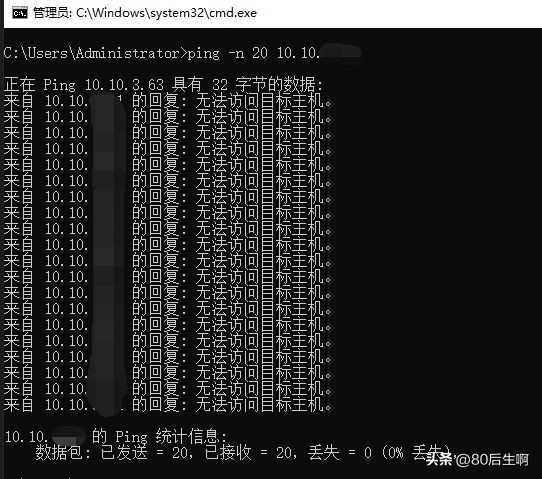
Step 3:检查Windows服务设置
在Windows系统中,共享打印机是通过一些Windows服务来实现的。如果这些服务没有正确配置或运行,则可能会导致连接共享打印机时出现错误代码0x0000011b或者其他代码。因此,我们需要确保以下的Windows服务已经启动并在运行中:
-Spooler服务
-Server服务
-Workstation服务
如果这些服务没有正确运行,我们可以按照以下步骤来启动它们:
1.按下组合键「Win+R」,调出运行框,在运行框中输入services.msc并敲一下回车;
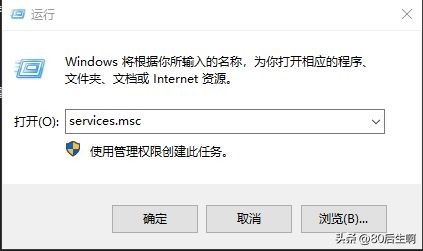
2.在“服务管理器”中,找到上述三个服务;
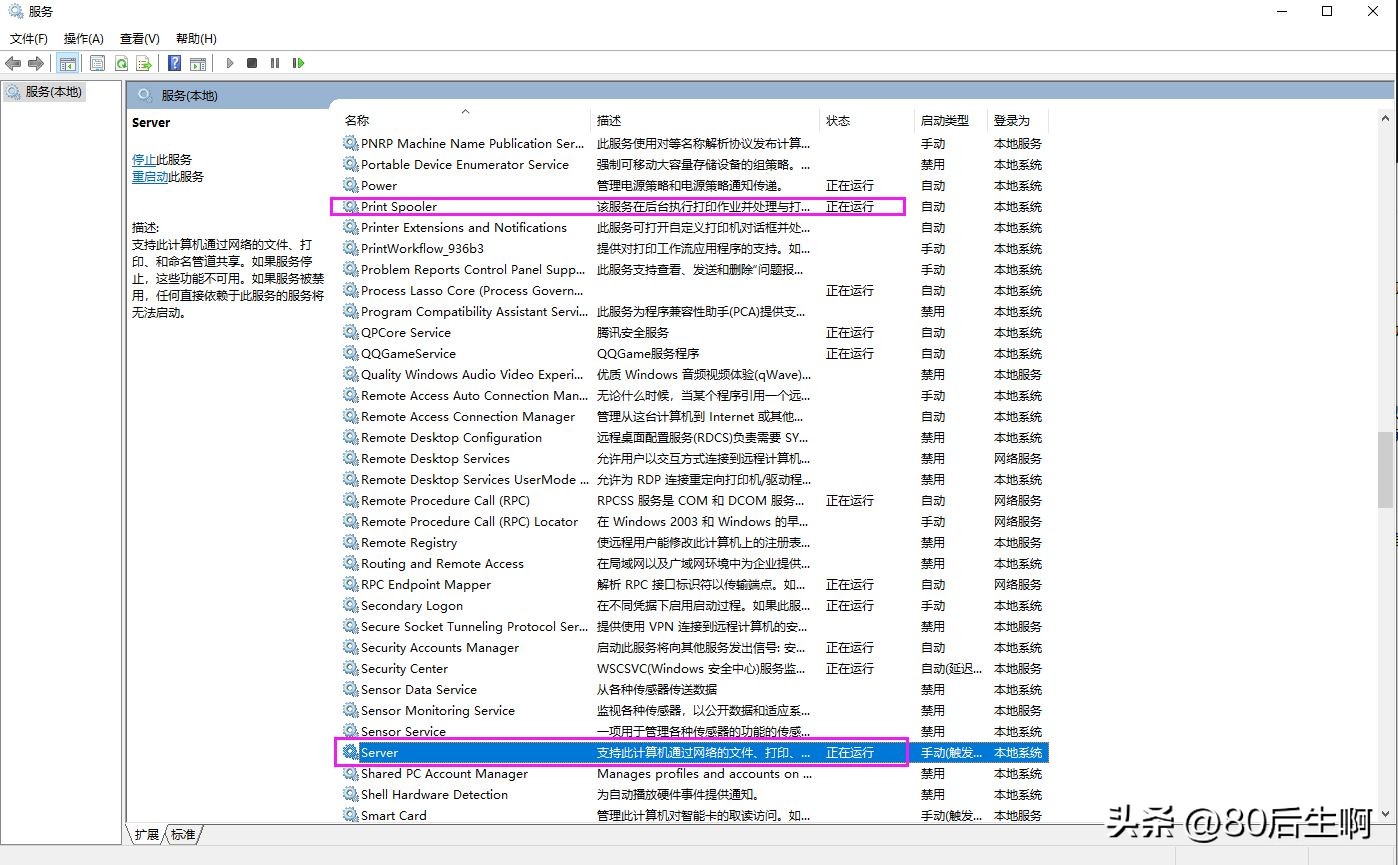
3.如果这些服务的状态为“停止”,请点击服务名称后面的启动按键,以启动服务。
Step 4:检查Windows防火墙设置
有时候,Windows防火墙可能会阻止共享打印机功能的正常运行。因此,我们需要检查防火墙设置并确保我们已经正确设置了Windows防火墙。
我们可以按照以下步骤检查防火墙设置:
1.按下组合键「Win+R」,调出运行框,在框中输入firewall.cpl并敲一下回车;
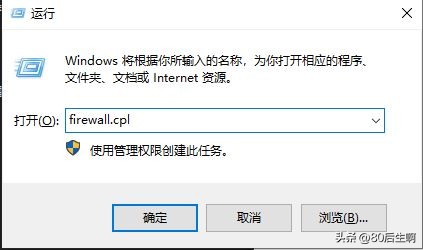
2.点击“允许应用或功能通过Windows防火墙”;
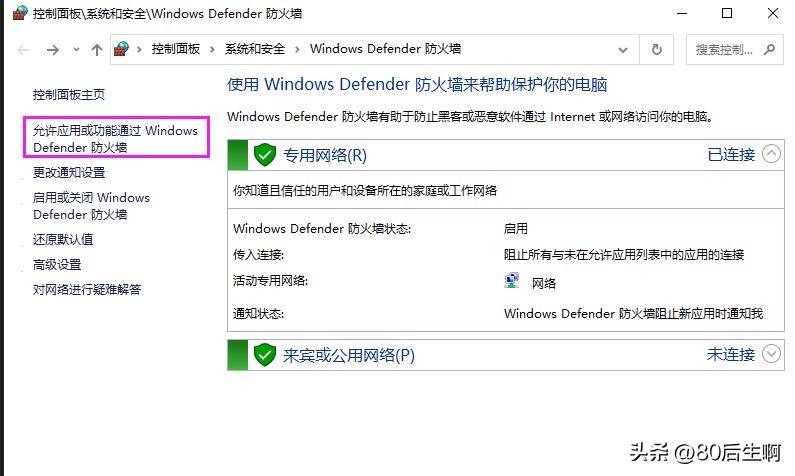
3.在“允许应用或功能”窗口中,检查是否已经允许了以下的应用程序:
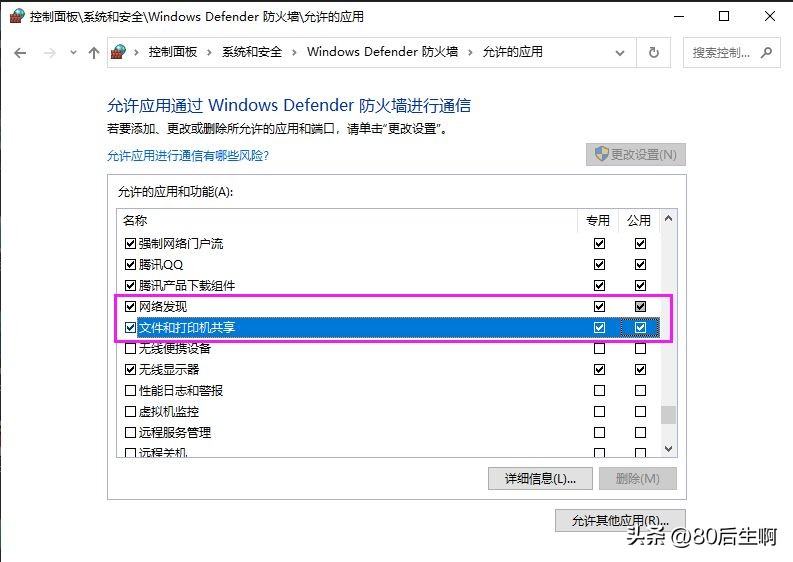
-网络发现
-文件和打印机共享
如果以上的应用程序未被允许,我们需要手动添加它们并确保允许它们通过防火墙。
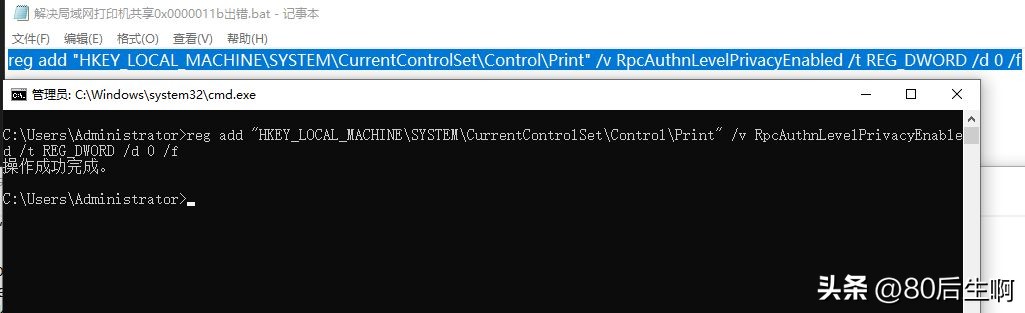
Step 5:经过上述的步骤,相信能解决大部分的共享问题,如果还是不能解决0x0000011b的错误,那么可以用下面的代码另存为批处理文件,双击运行后,一般就能解决这个问题了,代码如下:
reg add"HKEY_LOCAL_MACHINE\SYSTEM\CurrentControlSet\Control\Print"/v
RpcAuthnLevelPrivacyEnabled/t REG_DWORD/d 0/f
总结:
总之,在Windows下连接局域网共享打印机时出现错误代码0x0000011b,可能是因为打印机设置,网络连接,服务设置或防火墙设置等因素引起的。但是,只要掌握了正确的解决方法,这个看似棘手的问题也能轻松解决。如果你遇到了类似的问题,欢迎在评论区分享你的经验和问题,和我一起交流探讨,让我们共同成长。






