
2026 Win7安装终极指南:6-14代CPU全适配,4大蓝屏坑一键避开!
还在坚守Win7系统?想用新换的12代、14代CPU装Win7,却被蓝屏、USB失灵、卡logo劝退?其实从6代到14代CPU,都能成功装上Win7,关键是找对方法避开那些隐形坑。这份2026实测有效的全攻略,把适配规则、安装步骤、蓝屏解决方案讲得明明白白,刚需党直接对号入座就能操作。
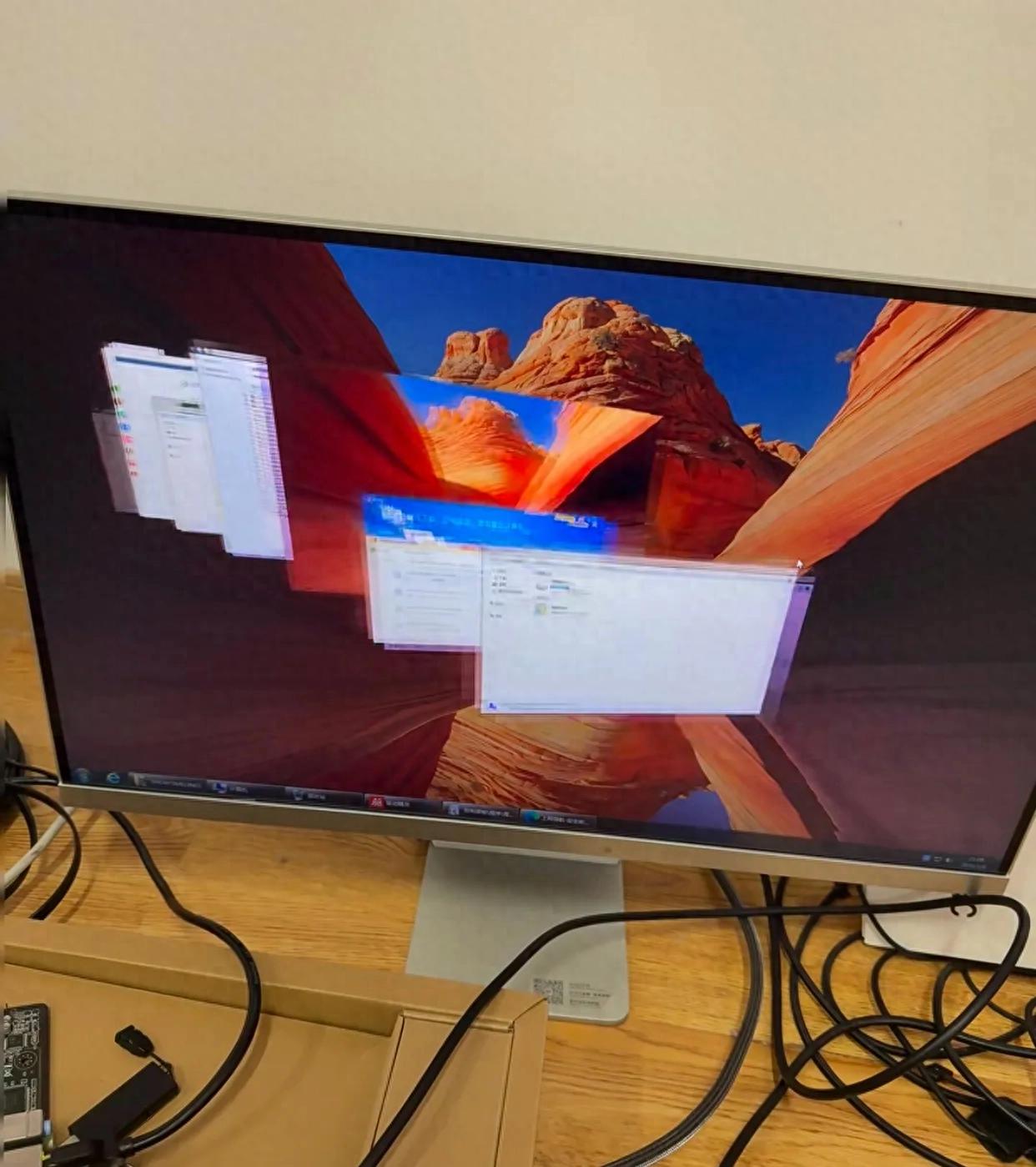
先划重点:不是所有CPU都适合装Win7,先对号再动手
别盲目跟风操作,不同代际的CPU装Win7,支持程度和操作难度天差地别,先看看你的CPU能不能装、值不值得装:
• 6代/7代CPU:完美适配,几乎零难度。只要用集成了USB和NVMe驱动的Win7镜像,按常规步骤安装就能成功,不用额外折腾BIOS,适合日常办公、老软件使用。
• 8代/9代CPU:大部分支持,小坑需规避。9代CPU原生兼容USB驱动,安装更顺畅;8代需要魔改驱动,部分机型BIOS不支持,容易出现蓝屏0x000000a5,提前做好驱动准备就能解决。
• 10代CPU:部分支持,有明确门槛。仅i3-10100/10105、i5-10400/10500(G1步进)这些型号支持集显,其他型号必须搭配独立显卡,且BIOS要开启CSM模式,否则无法启动。
• 11-14代CPU:有限支持,仅组装机可行。品牌机大多锁定了CSM选项,强行安装容易兼容失败;必须搭配独立显卡,但要注意部分新显卡没有Win7驱动,会出现报错代码12。
• 10代以上笔记本:不建议装。驱动缺失严重,就算勉强装上,也会频繁卡顿、崩溃,日常使用体验极差,不如保留原系统或升级Win10/11。
特别提醒:12代及以上CPU是大小核设计,Win7系统无法正常调度这些核心,装上后性能会缩水30%以上。只有工业软件、老游戏等刚需场景才值得尝试,单纯追求怀旧的话,性价比很低。
安装前必做:BIOS设置3步走,少一步都可能蓝屏
不管是哪代CPU,装Win7前都要先搞定BIOS设置,这是避免蓝屏的核心前提,尤其是8代以上CPU,少一个步骤都可能功亏一篑:
1. 关闭安全启动(Secure Boot)
开机时按F2(笔记本)或Del(台式机)进入BIOS,在“Security”选项卡中找到安全启动,直接关闭。因为Win7系统发布时还没有安全启动标准,不关闭的话,主板会阻止系统启动,直接卡在开机界面。不过部分适配新CPU的Win7镜像可以跳过这一步,但为了稳妥,建议还是手动关闭。
2. 开启CSM兼容模式
这是10代以上CPU装Win7的关键!在BIOS的“Boot”选项卡中找到CSM(兼容性支持模块),设置为“Enabled”。CSM模式能让新主板兼容老系统的启动方式,不开启的话,独立显卡驱动必报错(代码12),系统就算装上也无法正常使用显卡。
3. 调整显卡与启动模式
把BIOS中的“Video模式”改为Legacy(传统模式)或PEG(优先使用PCIe显卡),避免出现卡logo的情况。如果是华硕主板,还要额外关闭“Fast Boot”(快速启动)功能,否则开机时会一直停留在品牌logo界面,进不了系统。另外,Win7只支持AHCI硬盘模式,部分主板默认是RAID/VMD模式,要手动改为AHCI,不然会蓝屏。
这里分享个小技巧:不同品牌主板的BIOS界面不一样,但核心选项都差不多,找不到的话可以在网上搜自己主板的型号+“CSM设置”,能快速找到具体位置。
分步骤安装:自动注入驱动,新手也能一次成功
很多人装Win7失败,是因为用了原版镜像——Win7原生没有6代以上CPU的USB3.X和NVMe驱动,装完后鼠标键盘失灵、认不出硬盘。用对工具和镜像,全程自动注入驱动,新手也能轻松搞定:
1. 准备工作
• 一个至少16GB的U盘,制作成PE启动盘(选无捆绑、口碑好的工具,避免植入恶意软件);
• 下载64位Win7镜像(必须是集成了新硬件驱动的版本,别用原版,否则会踩坑);
• 备份C盘重要数据,安装过程会格式化C盘,避免数据丢失。
2. 开始安装
1. 把PE启动盘插入电脑,开机时按F12/ESC/F8(不同品牌快捷键不同),选择U盘启动,进入PE系统;
2. 打开PE桌面的系统安装工具,选择下载好的Win7镜像,选定安装盘符(一般是C盘);
3. 关键配置:独立显卡用户直接安装,不用勾选额外选项(前提是已经开了CSM);支持集显的CPU(6-7代、10代部分型号),要勾选“解决UEFI卡LOGO”,400系列主板选“适配老机型”,其他型号选“适配新机型”;
4. 点击“一键安装”,等待系统释放完成后会自动重启,此时拔掉U盘,让系统自动完成后续配置;
5. 进入桌面后,用驱动工具补全缺失的驱动(比如网卡驱动),检查设备管理器中有没有黄色感叹号,有的话针对性更新驱动即可。
整个过程大概30分钟左右,不用手动操作驱动,比传统安装方式简单太多,实测6代、10代、13代CPU都能一次成功。
4大蓝屏坑精准规避:遇到问题不用慌
就算步骤都对,也可能遇到蓝屏、功能失灵的情况,这4个高频问题的解决方案,实测有效,直接对照处理就行:
1. 蓝屏0x0000007b:硬盘模式不对
这是最常见的蓝屏问题,根源是硬盘模式没设为AHCI。重启电脑进入BIOS,找到硬盘模式选项,把RAID/VMD改为AHCI,保存后重新安装系统,就能顺利解决。
2. USB失灵:镜像没集成驱动
如果装完后鼠标键盘没反应,说明用的Win7镜像没集成USB3.X驱动。不用重新安装,在PE系统中打开驱动注入工具,选择对应型号的USB驱动,注入到已安装的Win7系统中,重启后就能正常使用USB设备。
3. 网卡用不了:Intel网卡需刷固件
如果是Intel I219-V/LM网卡,可能会出现认不出的情况。1-7版本的网卡可以直接装驱动,8以上版本需要用PE工具刷写GBE固件,刷完后网卡版本会显示为7,再安装驱动就能正常上网。
4. 独显驱动报错(代码12):CSM没开或显卡不支持
首先检查BIOS中的CSM模式有没有开启,没开的话开启后重启即可;如果已经开启还是报错,说明显卡不支持Win7。NVIDIA的RTX40/50系列、AMD的RX7000/8000系列都没有官方Win7驱动,建议换成RTX3060、RX5600 XT等支持的型号。
重要提醒:这些情况别强行装Win7,纯粹找罪受
不是所有电脑都适合装Win7,遇到以下情况,建议直接放弃,不然只会浪费时间:
• 品牌机隐藏CSM选项:部分联想、戴尔品牌机为了安全性,隐藏了CSM兼容模式,就算强行刷BIOS开启,也可能出现硬件不兼容,频繁蓝屏;
• 没有正规镜像和工具:网上很多劣质Win7镜像捆绑恶意软件,PE工具也可能带病毒,没有可靠的获取渠道,别盲目操作;
• 无刚需场景:只是觉得Win7好用、怀旧,没有必须运行的老软件,建议直接升级Win10/11,兼容性和安全性都更好,用习惯后体验不输Win7。
另外,Win7系统已经停止官方支持,没有安全更新,日常上网存在安全风险。装完后建议安装靠谱的杀毒软件,关闭自动更新,避免因漏洞被攻击。
总结:刚需党按需安装,按步骤来少踩坑
6-14代CPU装Win7,核心是“选对镜像、做好BIOS设置、避开不兼容硬件”:6-7代CPU闭眼装,8-9代注意驱动适配,10代以上需搭配独显+开CSM,12代以上做好性能缩水的心理准备。
其实装Win7的难点不在于步骤复杂,而在于避开那些隐形坑——比如硬盘模式、CSM开关、显卡兼容性,只要按这份指南一步步操作,就能成功装上稳定使用。但如果不是刚需,真的不建议折腾,Win10/11对新CPU的支持更完善,使用体验也更流畅。
你用的是哪代CPU?是想运行老软件还是单纯怀旧?如果不确定自己的电脑能不能装Win7,欢迎在评论区留下CPU型号和电脑品牌,我来帮你判断适配方案!




