NAS启用自己的域名,使用反向代理实现远程访问
https://dc.console.aliyun.com/#/domain-list/all
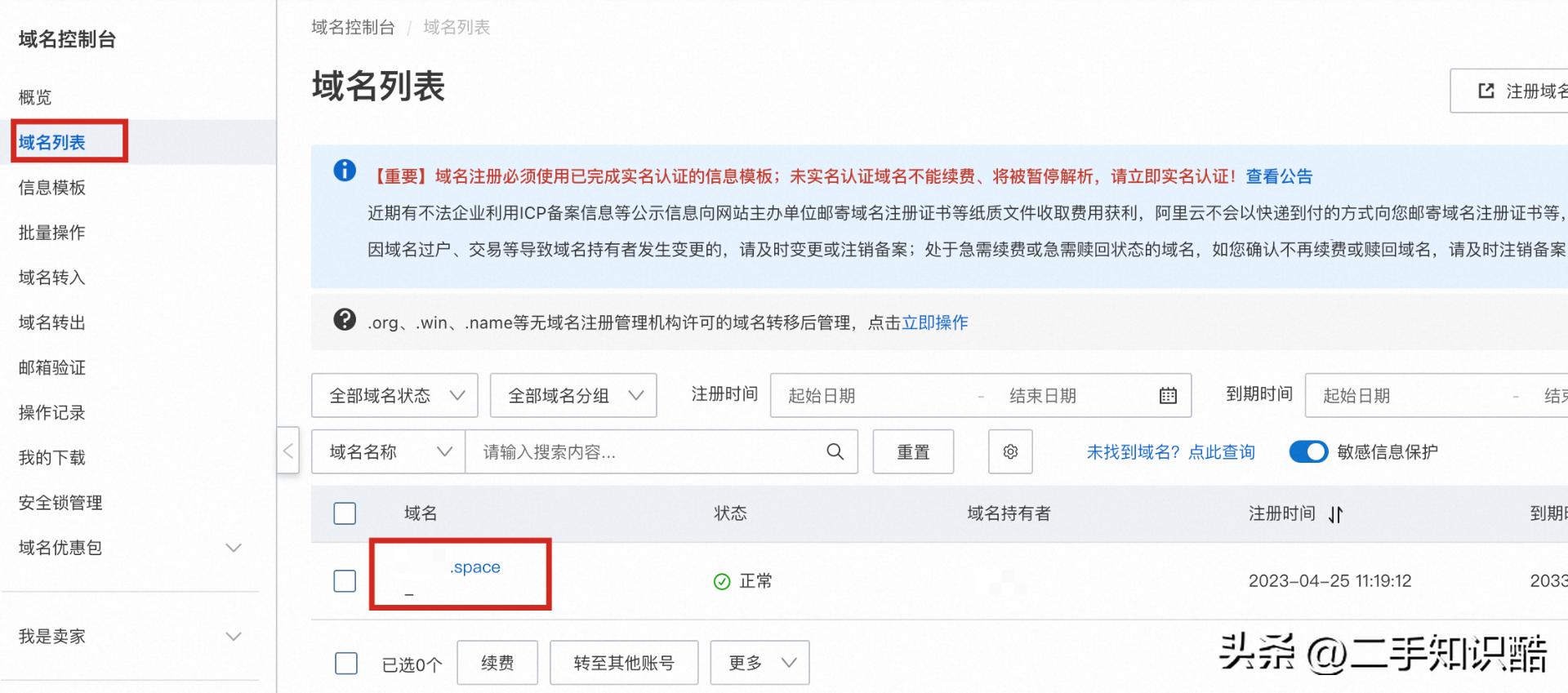
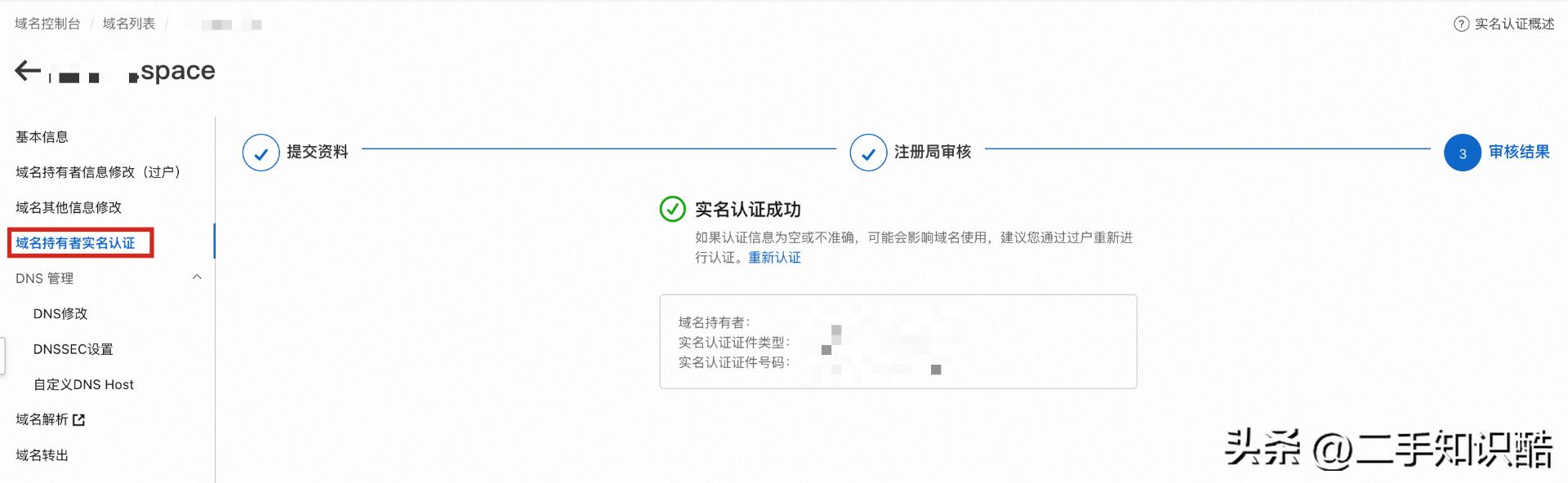
切换云产品到云解析,开通个云解析,然后可以看下云解析个人版,当前正在活动;
云解析地址:
https://dns.console.aliyun.com/?spm=
5176.21213303.J_qCOwPWspKEuWcmp8qiZNQ.2.3bee2f3dsfeQNg&scm=20140722.S_card@@%E4%BA%A7%E5%93%81@@106845._.ID_card@@%E4%BA%A7%E5%93%81@@
106845-RL_%E4%BA%91%E8%A7%A3%E6%9E%90dns-LOC_search~UND~card~UND~item-OR_ser-V_4-RE_cardNew-P0_0#/dns/domainList
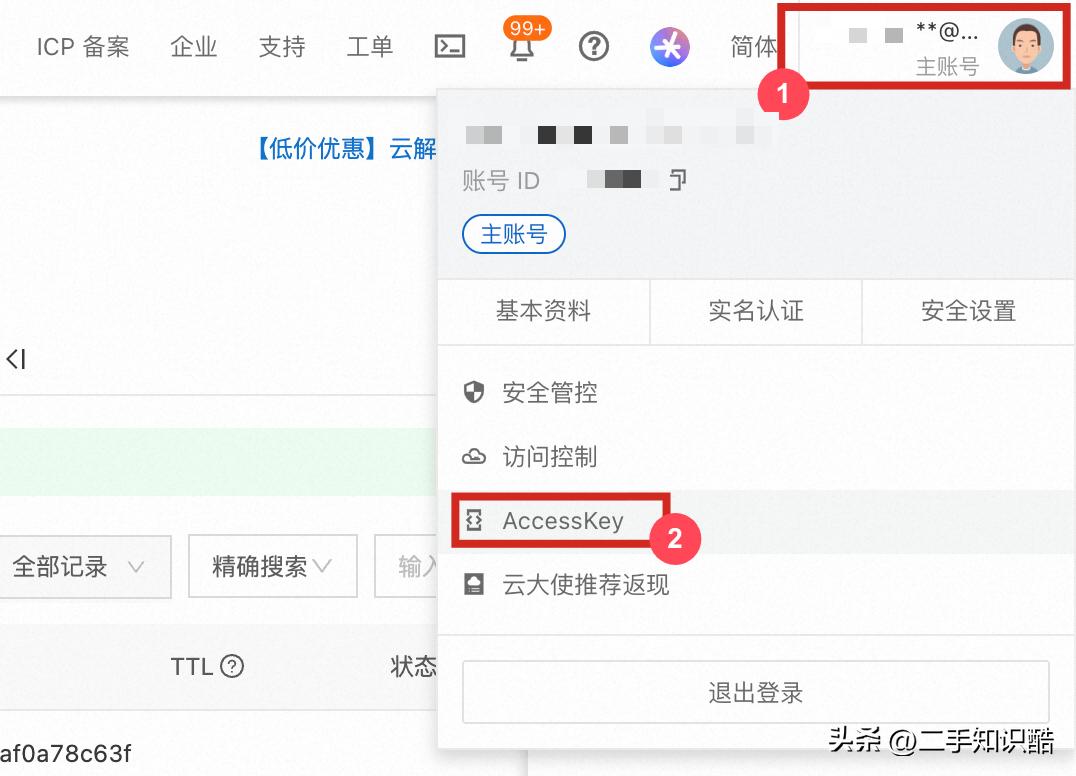
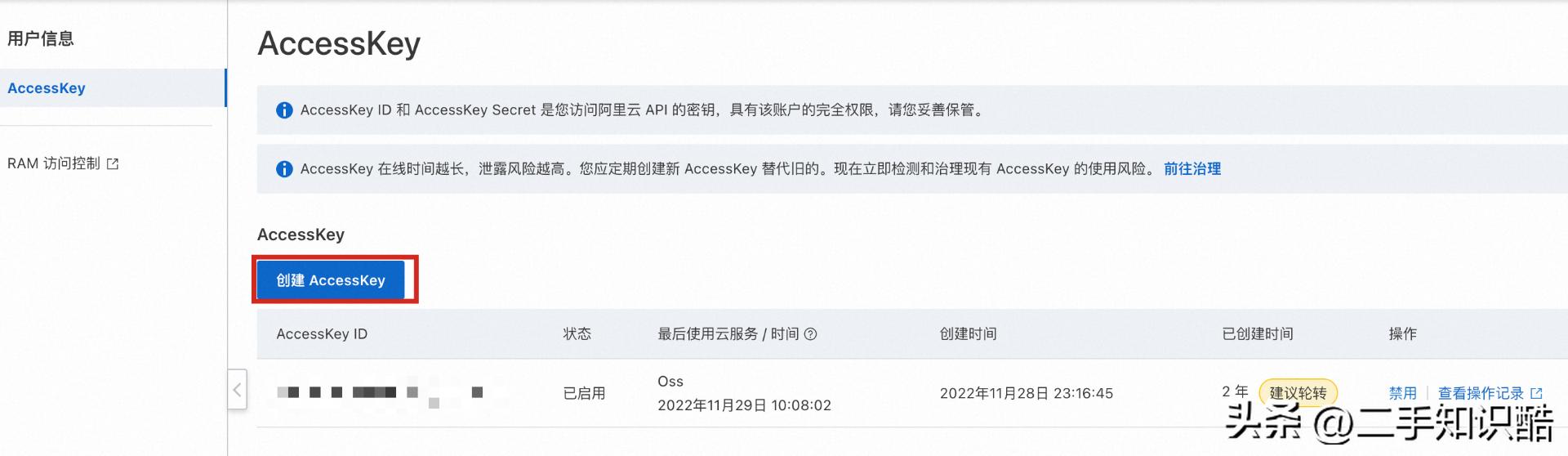
打开AccessKey,生成AK,记住生成的AK,如下图。
AK地址:
https://ram.console.aliyun.com/profile/access-keys
安装Lucky
此处以极空间为例,群晖可以使用compose
打开极空间里的Docker;在 镜像>常用镜像 里搜索lucky,点击下载;下载完成后,双击开始安装,设置如下:
如果群晖下使用compose,则如下:
services:
	lucky:
		image: gdy666/lucky
		container_name: lucky
    volumes:- 容器外持久化路径:/goodluck
		network_mode: host
    restart: always```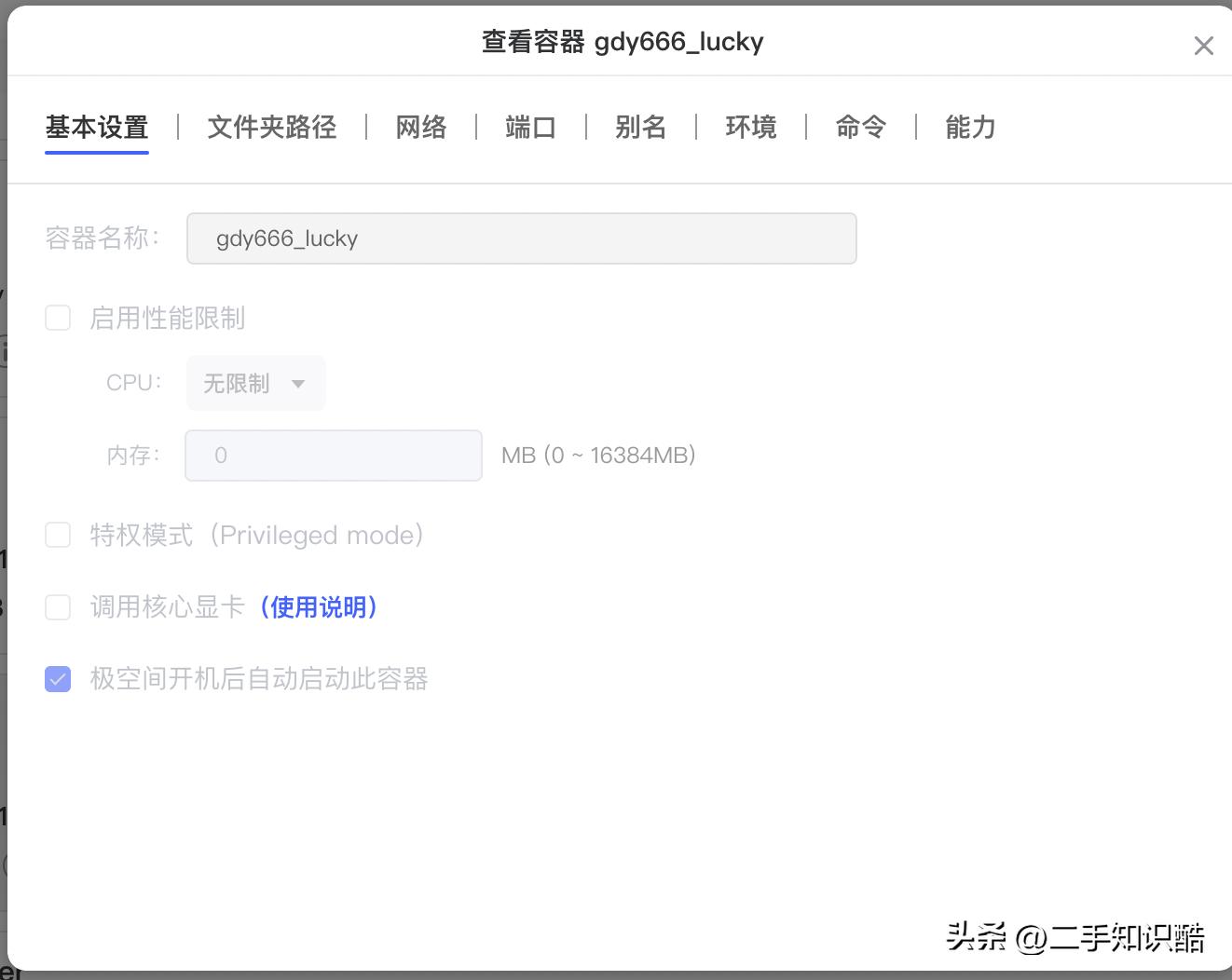
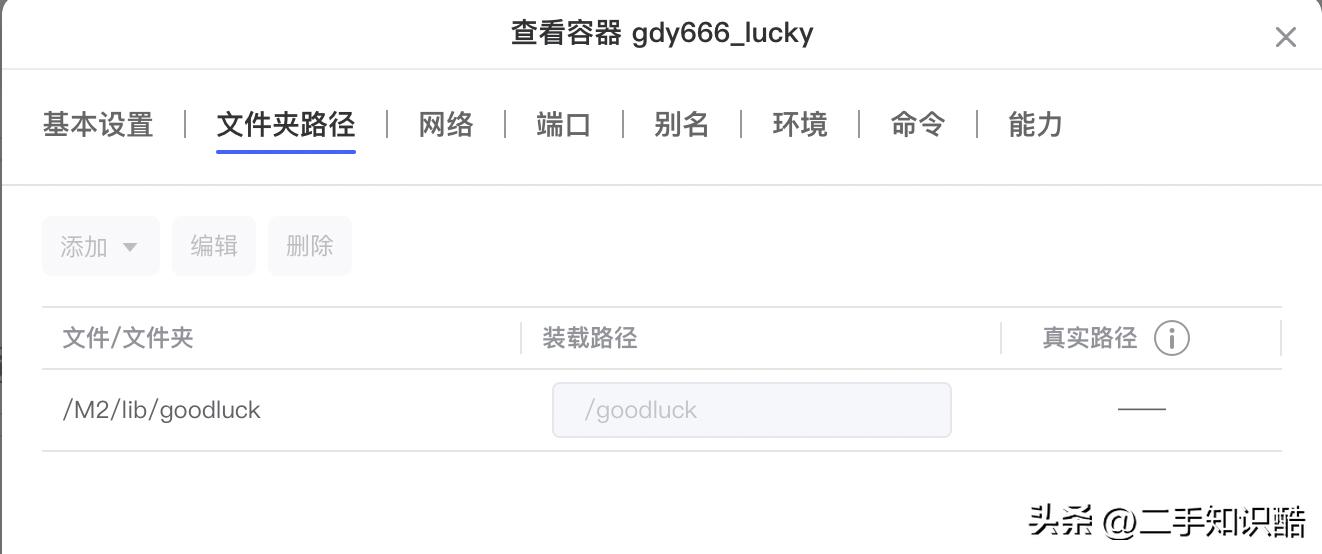
至此,安装Lucky完成。
Lucky:动态域名+SSL证书申请局域网访问http://{NAS IP}:16601,使用账号666,密码666登录;登录后先改账号密码;注册域名:菜单上选择动态域名,填写上面申请的域名和AK信息,如下图所示。
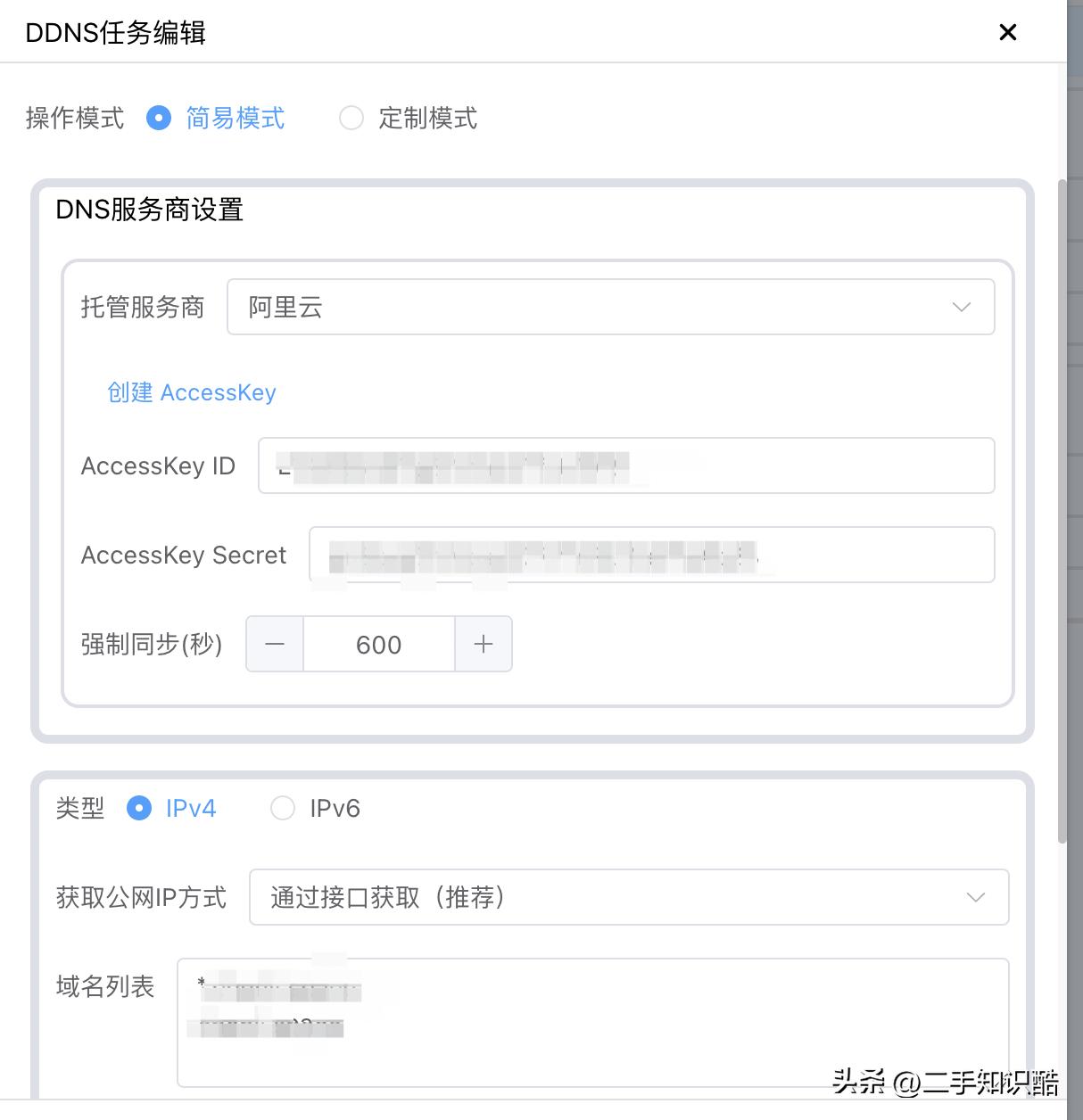
重复步骤3,IP类型选择IPV6,把V4和V6都注册一下;IPV6以备不时之需;菜单切换到SSL/TLS证书,选择添加证书:
至此,基础配置完成,后面开始设置个性域名。
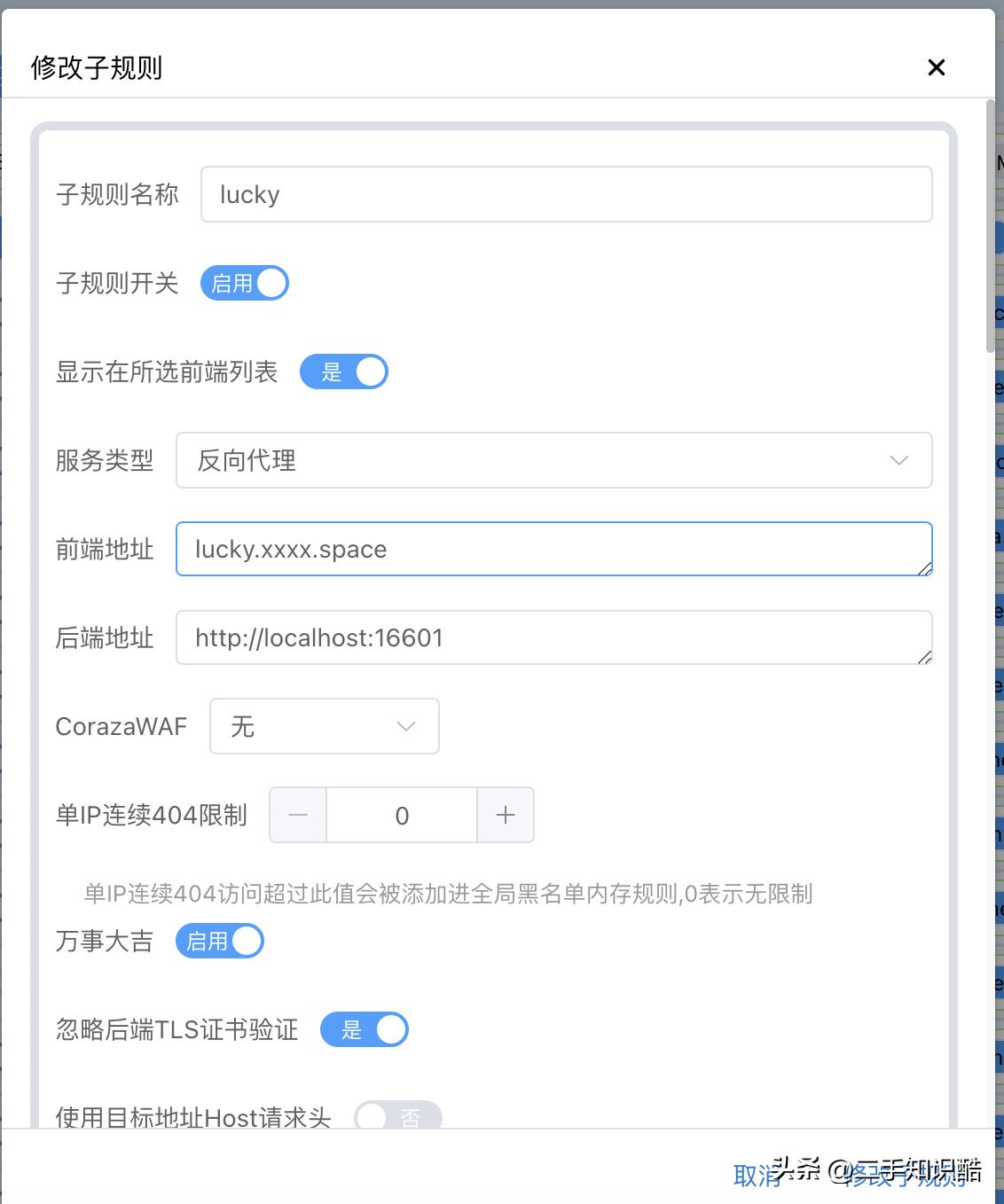
Lucky:Web服务设置菜单切换到 Web服务;添加Web服务规则,设置以下参数后,直接确认添加,子规则在服务规则创建后慢慢添加;
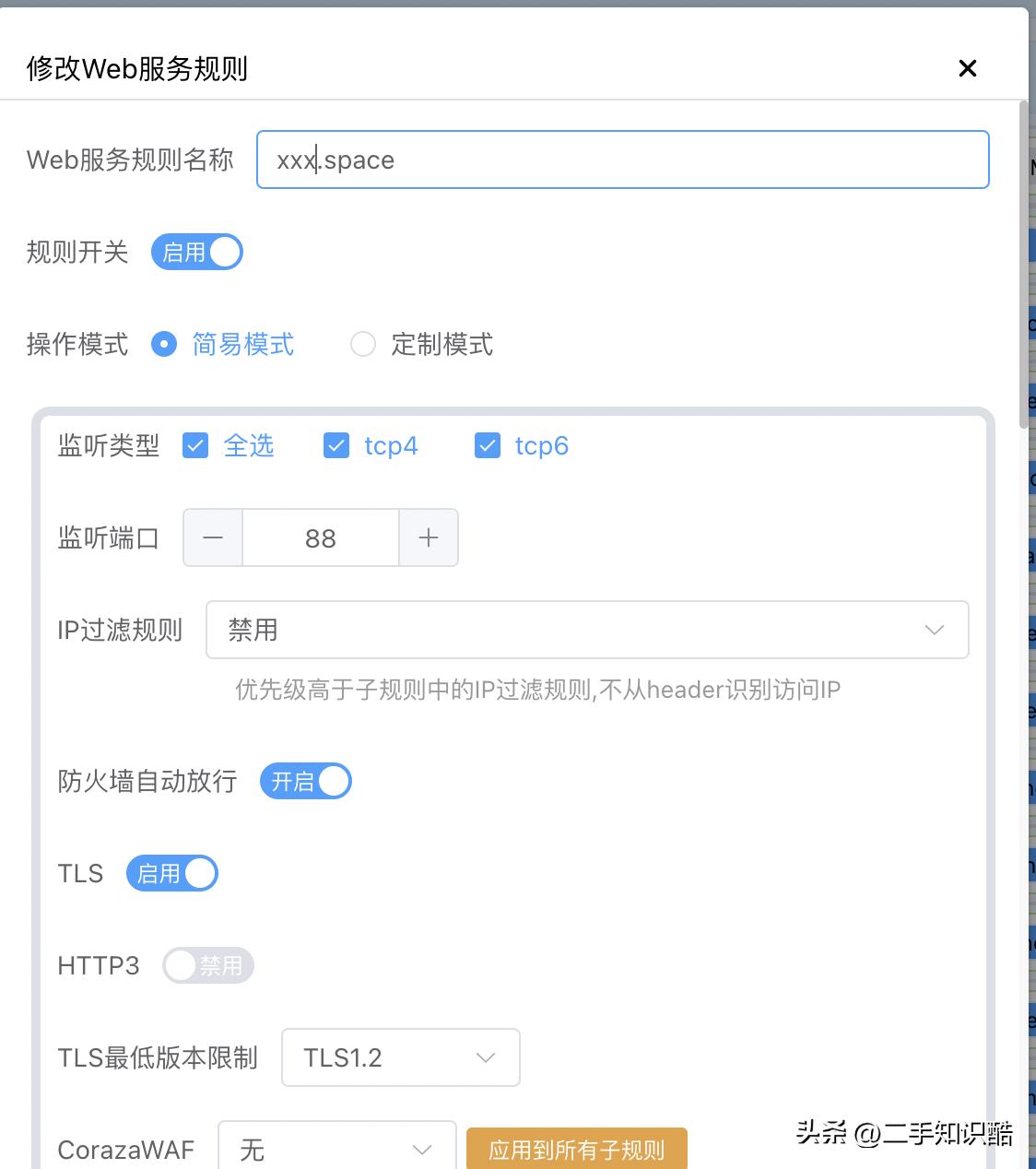
添加子规则:
测试一下,看设定的域名是否可以通过外网访问到了。
访问不到可能的原因:域名解析未生效,登录云服务商后台看下云解析的情况,是否已经注册了IP,IP对不对;路由器端口映射或者DMZ没有设置;