
2、打开第二个腾达路由器设置页面
解决办法二:
如果的你不是新版路由器,那么你要做的和上面唯一不同的就是,你需要单独的将第二台的路由器配置好,然后在链接到第一台的网线上,其他操作和办法一类似。
如有疑问,可一同探讨。
下面是具体的操作:
两个腾达无线路由器无线桥接设置方法
1、有线连接两个腾达路由器
第一个腾达路由器LAN(1\2\3\4)接口接出来的网线,连接到第二个腾达路由器的WAN接口。
然后电脑用网线,连接到第二个腾达路由器的LAN(1\2\3\4)中任意一个接口,连接示意图如下。
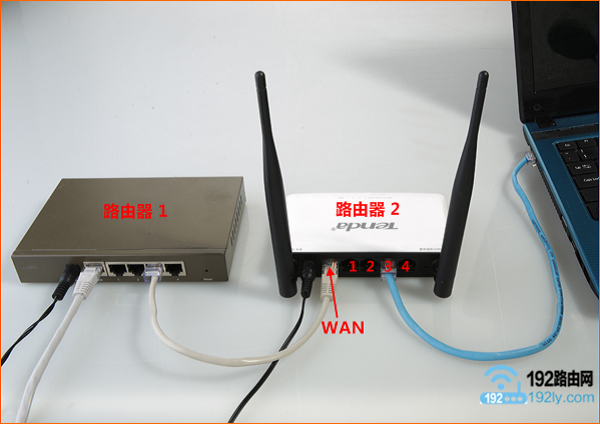
用网线连接两个腾达无线路由器
2、打开第二个腾达路由器设置页面
在浏览器中输入:tendawifi.com ,打开登录页面——>输入“管理密码”,登录到第二个腾达路由器的设置页面。

新版腾达路由器登录界面
旧版腾达路由器,需要输入192.168.0.1,才能打开登录界面。且旧版腾达路由器默认登录密码是:admin
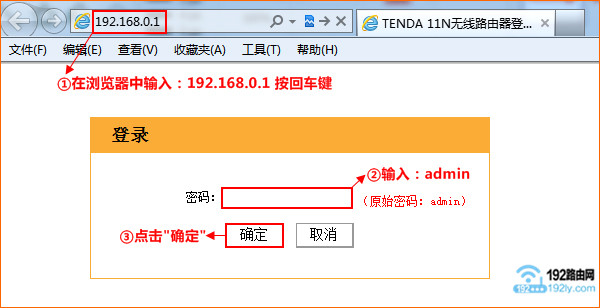
旧版腾达路由器登录页面
注意问题:
新版腾达路由器使用tendawifi.com作为设置网址,并且没有默认登录密码。新版腾达路由器的登录密码,是第一次对其进行配置时,用户自己设置的一个密码。
3、设置第二个腾达路由器无线网络
在设置页面中,找到“无线设置”选项,设置第二个腾达无线路由器的“无线名称”、“无线密码”,如下图所示。
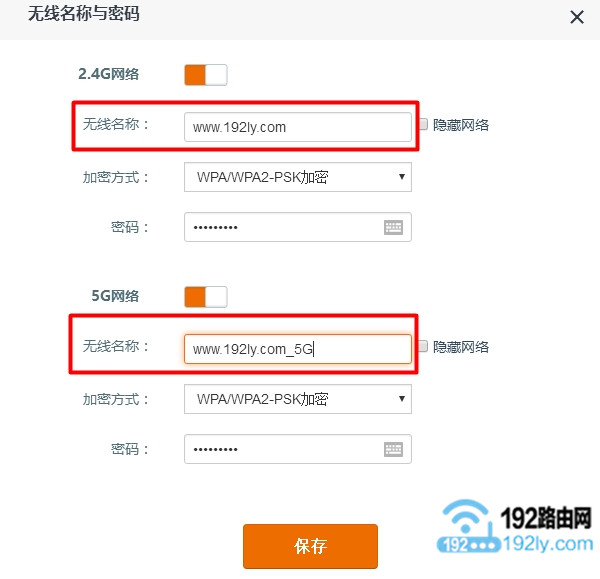
设置第二个腾达路由器的无线名称、无线密码
旧版腾达路由器,需要点击“无线设置”——>“无线基本设置”——>设置“SSID”,也就是无线名称
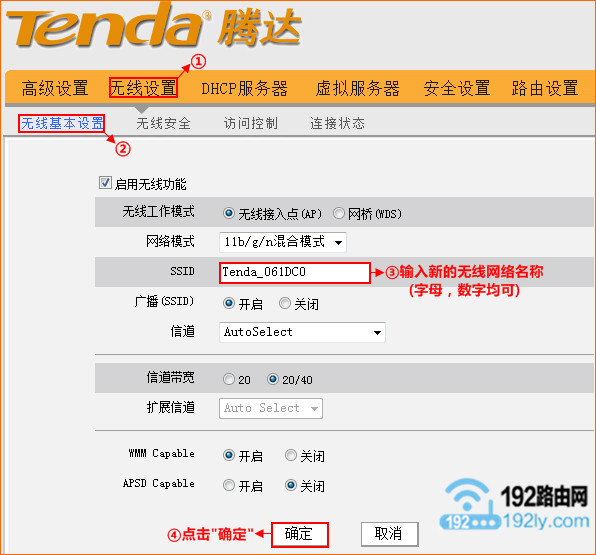
设置第二个腾达路由器的无线名称
然后继续点击“无线设置”——>“无线安全”——>设置“PSK密码”,也就是无线密码。
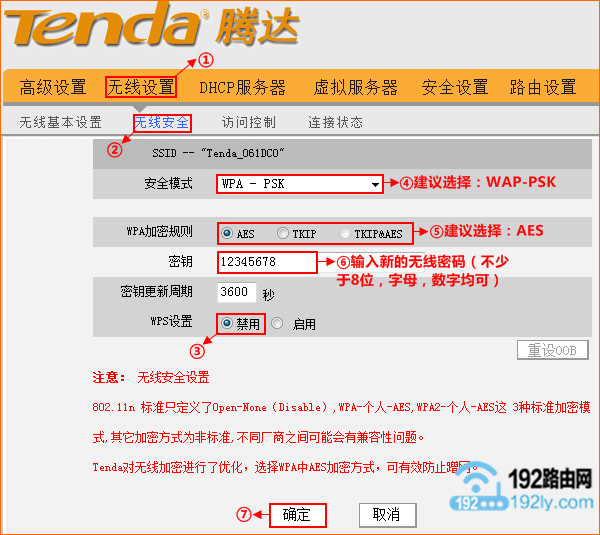
设置第二个腾达路由器的无线密码
注意问题:
(1)、第二个腾达路由器的无线名称,不能与第一个腾达路由器的无线名称相同。
(2)、无线名称不要用中文设置,因为部分手机、平板电脑不支持中文名称的无线信号。
4、第二个腾达路由器设置动态IP上网
点击“外网设置”——>“选择连接方式”选择:动态IP——>点击“保存”。
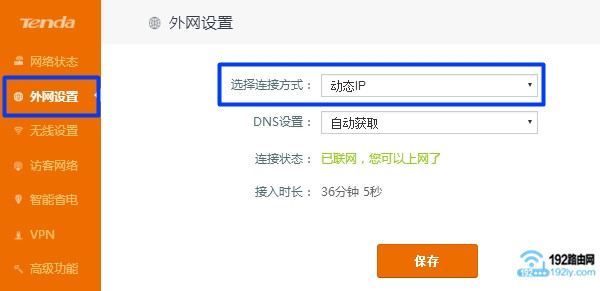
第二个腾达路由器动态IP上网
旧版腾达路由器,需要点击“高级设置”——>“WAN口设置”——>“模式”选择:DHCP——>点击“确定”。
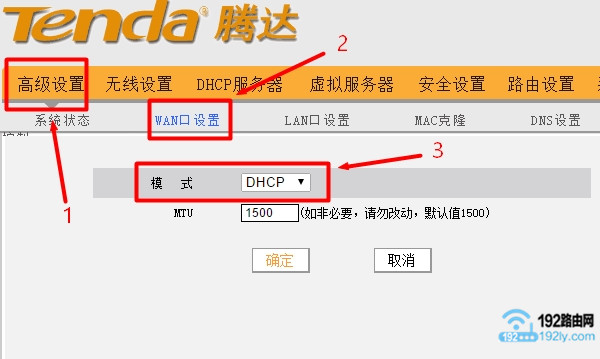
第二个腾达路由器动态IP上网
5、修改第二个腾达路由器LAN口IP地址







