昆明电脑批发Windows 11故障②显卡花屏、声卡失声?
打开游戏直接显卡花屏像开了“抽象滤镜”;插着耳机追剧,突然声卡罢工只剩静音模式;连打印机都跟你赌气,明明连接正常却死活不干活。这些糟心事,九成以上都不是硬件坏了,而是Win11和驱动程序闹了“脾气”,说白了就是“翻译官”罢工,硬件和系统没法好好沟通。
驱动这东西,看似不起眼,却是硬件的“专属翻译”——显卡要靠驱动告诉系统怎么渲染画面,声卡要靠驱动传递声音信号,打印机要靠驱动对接打印指令。Win11对驱动的兼容性要求比Win10更苛刻,老硬件的驱动停更、新硬件的驱动没跟上、第三方工具装错版本,都能引发各种奇葩故障,尤其是独显驱动,稍有不慎就给你整个蓝屏“惊喜”。
今天这篇,就帮大家搞定Win11驱动不兼容的所有麻烦,从常见故障定位到保姆级修复步骤,再到如何选硬件从根源避坑电脑小白也能跟着操作。
一、先对号入座:这些驱动故障,你中招了吗?
驱动不兼容的表现五花八门,但核心就两类:要么硬件被系统“无视”,要么功能彻底跑偏。先认清这些症状,才能精准找到问题根源,不用瞎忙活。
1. 显卡驱动:重灾区中的重灾区
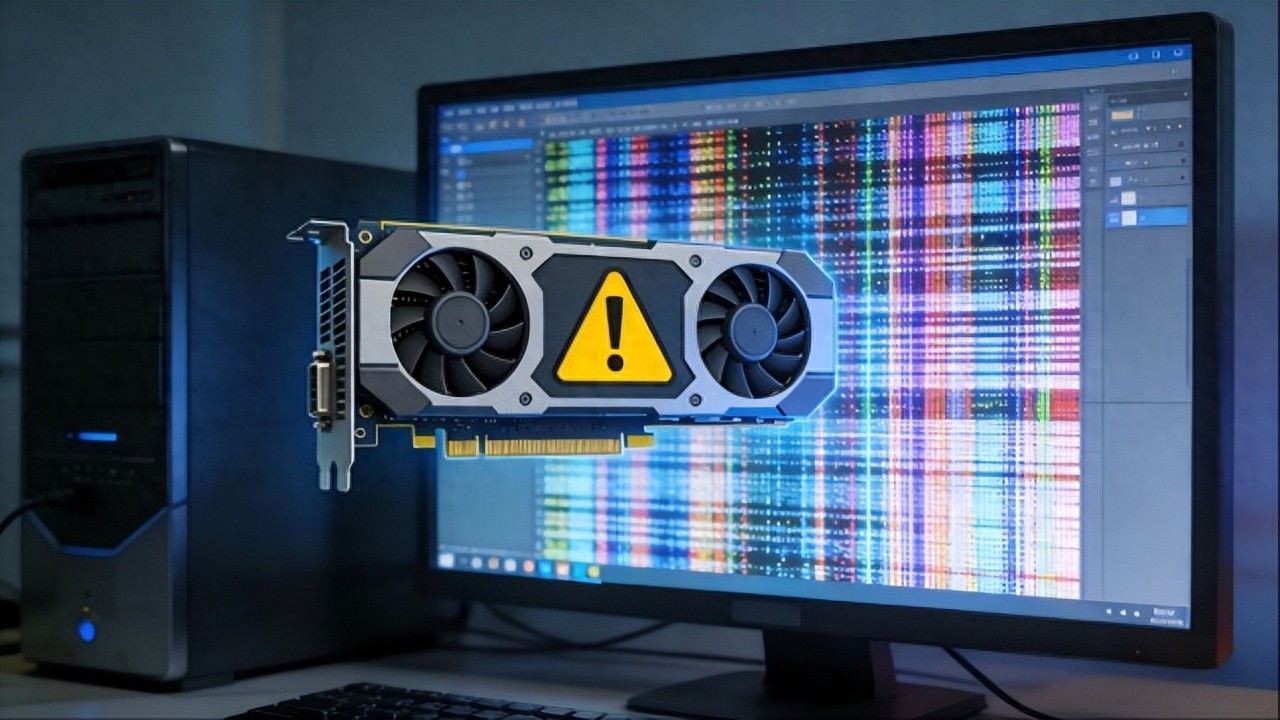
显卡是驱动冲突的高频受害者,毕竟游戏、设计都靠它发力,Win11对独显的驱动适配要求极高。常见症状有:
• 花屏、闪屏:打开游戏、视频软件后,画面出现彩色条纹、色块,甚至整个屏幕卡顿闪烁;
• 蓝屏报错:尤其是开机、打开大型软件时,弹出0x000000EA等蓝屏代码,大概率是独显驱动版本不匹配;
• 性能暴跌:显卡明明是高端型号,却连普通网页动画都卡顿,驱动没装好导致显卡“没发力”;
• 无法识别:设备管理器中显卡显示黄色感叹号,或直接显示“未知设备”,系统找不到显卡。
这里要提一嘴,像蓝宝石、索泰这类主流显卡,官方对Win11驱动的更新很及时,兼容性也更有保障。昆明卓兴作为蓝宝石、索泰显卡的云南总代理,能给到正品硬件和对应的驱动适配建议,比随便买个小众显卡,后续驱动找不到、更不了省心多了。
2. 声卡/外设驱动:隐形的麻烦制造者
声卡、打印机、扫描仪这类外设,驱动问题虽不致命,但特别影响使用体验:
• 声卡无声:耳机、音箱插好却没声音,音量条正常调动,音频管理器显示“设备未连接”;
• 外设失灵:打印机连接后无法打印,扫描仪找不到设备,USB接口反复断开连接;
• 声音异常:播放音频时有杂音、卡顿,麦克风说话没声音,或声音忽大忽小。
3. 主板/其他驱动:低调的“幕后黑手”
主板芯片组驱动、网卡驱动等,虽然故障表现不明显,但会导致系统整体不稳定:比如主板驱动没装好,USB接口供电异常;网卡驱动不兼容,网络时断时续,这些都可能被误判为硬件故障。推荐选择蓝宝石、华硕AMD全系列、升技主板,卓兴作为这些品牌的云南总代理或独家代理,主板自带的驱动光盘和官方适配工具都很完善,能减少Win11适配问题。
二、驱动故障的三大“元凶”,别再怪硬件了!
遇到驱动问题,先别着急怪硬件质量差,大概率是以下三个原因在搞鬼,逐个排查就能找到突破口。
1. 老硬件“退休难”:驱动停更被Win11抛弃
很多用了五六年的老显卡、老声卡,厂商早就停止更新驱动了,这些“过时”的驱动和Win11系统根本不兼容,就像用老字典查新词汇,自然翻译不通。比如一些XP/Win7时代的独立声卡,装到Win11上要么无声,要么直接导致系统卡顿。
2. 新硬件“水土不服”:驱动没跟上上市节奏
刚买的新显卡、新打印机,硬件是最新的,但厂商的Win11驱动还没优化好,就会出现“硬件先进,驱动落后”的尴尬。比如部分新独显上市初期,官方驱动存在bug,装到Win11上就容易花屏、蓝屏。
3. 第三方工具“瞎捣乱”:装错驱动还难卸载
很多人习惯用第三方驱动工具“一键更新驱动”,看似方便,实则容易装错版本——比如把显卡驱动装成服务器版,把声卡驱动装成笔记本版,这些不匹配的驱动装上去,只会越更越乱,还会残留文件,后续想装正确驱动都难。
三、自救指南:从简单到复杂,驱动问题全搞定
解决驱动不兼容,核心原则是“先卸载错误驱动,再装正确版本”,按下面的步骤来,从基础操作到进阶修复,绝大多数问题都能迎刃而解,每步都标清了难度和注意事项,小白也能上手。
【基础操作:零难度,人人都会】
这一步优先排除最简单的问题,不用动复杂设置,先试试这些方法,省钱又省力。
1. 重启电脑:驱动的“万能急救包”
难度: 耗时:2分钟
很多临时的驱动冲突,重启电脑就能解决。重启时系统会重新加载驱动,相当于给“翻译官”重新安排工作,可能之前卡住的指令就能正常传递了。尤其是刚装完驱动、刚升级Win11后出现的故障,先重启试试,说不定就能“自愈”。
2. 检查Windows更新:让系统自动找驱动
难度: 耗时:5-10分钟
Win11自带驱动更新功能,微软会和硬件厂商合作,推送兼容的驱动版本。如果驱动缺失或过时,让系统自动找驱动是最安全的方式。
操作步骤:
1. 按下“Win+I”打开设置,选择“Windows更新”;
2. 点击“高级选项”,找到“可选更新”,点击进入;
3. 在“驱动程序更新”中,勾选所有可用的驱动更新(尤其是显卡、声卡、主板驱动);
4. 点击“下载并安装”,等待安装完成后重启电脑。
小贴士:这种方法适合基础驱动适配,比如集成声卡、主板芯片组驱动。如果是高端独显、专业打印机,还是建议去官方网站下载专属驱动,兼容性更好。比如蓝宝石、索泰显卡,官网驱动会针对游戏、设计做优化,卓兴作为总代理,也会提醒客户对应驱动的下载渠道。
3. 卸载第三方驱动工具:送走“捣蛋鬼”
难度: 耗时:5分钟
如果之前用第三方工具装过驱动,大概率是驱动版本错了,先卸载这些工具,再清理残留驱动。
操作步骤:
1. 按下“Win+I”打开设置,选择“应用→已安装的应用”;
2. 找到第三方驱动工具(比如某驱动大师、某鲁大师),点击右侧“三个点→卸载”;
3. 按照提示完成卸载,重启电脑后,再用前面的方法更新驱动。
【中级修复:小难度,精准卸载重装驱动】
如果基础操作没用,说明驱动已经装错或损坏,需要手动卸载后,装官方正确版本,这是解决驱动问题的核心步骤。
1. 设备管理器卸载驱动:精准“开除”错误翻译官
难度: 耗时:10分钟
操作步骤(以显卡为例,声卡、外设操作一致):
1. 按下“Win+X”,选择“设备管理器”;
2. 展开对应硬件分类:显卡找“显示适配器”,声卡找“音频输入和输出”,打印机找“打印机队列”;
3. 右键点击要修复的硬件(比如“AMD Radeon RX 6000系列”),选择“卸载设备”;
4. 在弹出的窗口中,勾选“删除此设备的驱动程序软件”,点击“确定”(这一步很重要,能彻底删除错误驱动);
5. 卸载完成后,重启电脑,再去硬件官网下载对应驱动安装。
小贴士:如果是声卡、主板驱动,卸载后重启电脑,系统可能会自动安装基础驱动,暂时恢复功能,之后再装官方完整版驱动即可。主板推荐蓝宝石、华硕AMD全系列,卓兴代理的这些主板,官网驱动分类清晰,Win11适配版一目了然,下载起来很方便。
2. 官网下载驱动:精准匹配,拒绝错版
难度: 耗时:15分钟(含下载时间)
去硬件官方网站下载驱动,是最安全、最兼容的方式,不同硬件的下载方法类似,以显卡、打印机为例:
示例1:显卡驱动(蓝宝石/索泰)
1. 打开蓝宝石/索泰官方网站,找到“支持→驱动下载”;
2. 输入显卡型号(比如蓝宝石RX 7900 XT、索泰RTX 4070),选择操作系统为“Windows 11 64位”;
3. 下载最新版本的驱动程序(优先选“WHQL认证版”,稳定性更强);
4. 下载完成后,双击安装文件,按照提示下一步即可,安装过程中会自动清理旧驱动,安装完成后重启电脑。
示例2:打印机驱动
1. 打开打印机品牌官网(比如惠普、佳能),找到“支持→驱动与软件”;
2. 输入打印机型号,选择“Windows 11”系统;
3. 下载对应驱动程序,部分打印机需要下载“完整驱动包”(含打印、扫描功能);
4. 安装时按照提示连接打印机(USB连接或无线连接),完成后即可正常使用。
注意:下载驱动时,一定要确认系统版本(32位/64位,Win11基本都是64位),别下载成Win10或服务器版,否则还是会出现兼容问题。如果是升技、磐正显卡,卓兴作为独家代理,会提供对应的驱动下载指引,避免大家找错版本。
【进阶修复:中难度,搞定顽固驱动问题】
如果前面的方法都没用,比如显卡驱动反复装错、残留文件清理不干净,就需要用专业工具或特殊方法来搞定。
1. 用DDU工具彻底清理显卡驱动残留
难度: 耗时:20分钟
显卡驱动残留是顽固故障的常见原因,普通卸载无法清理干净,这时候需要用Display Driver Uninstaller(简称DDU)工具,能彻底清除显卡驱动残留,适合花屏、蓝屏等严重问题。
操作步骤:
1. 提前在官网下载好对应显卡的Win11驱动(后续重启后无网络也能安装);
2. 下载DDU工具(官网可免费下载,选择最新版本),解压后备用;
3. 重启电脑,按下“Win+I”打开设置,选择“系统→恢复→高级启动→立即重启”;
4. 电脑重启后,依次点击“疑难解答→高级选项→启动设置→重启”,按下“4”或“F4”进入安全模式;
5. 在安全模式中,打开解压后的DDU工具,选择“Clean And restart”(清理并重启);
6. 电脑自动重启后,进入正常系统,双击之前下载的显卡驱动,重新安装即可。
小贴士:DDU工具清理很彻底,适合显卡驱动反复出错的情况。如果清理后还是花屏,可能是显卡硬件问题,建议检查显卡供电——电源供电不稳定也会导致显卡驱动异常,推荐威刚、骨伽电源,卓兴作为云南总代理,这些电源供电稳定,能给显卡提供充足动力,减少驱动故障诱因。
2. 兼容模式安装老驱动:给老硬件“续命”
难度: 耗时:15分钟
对于老显卡、老声卡,没有Win11专属驱动,只能尝试用Win10驱动兼容模式安装,大概率能恢复基础功能。
操作步骤:
1. 下载对应硬件的Win10最新驱动(官网找不到就找可靠的驱动仓库);
2. 右键点击驱动安装文件,选择“属性→兼容性”;
3. 勾选“以兼容模式运行这个程序”,在下拉菜单中选择“Windows 10”;
4. 勾选“以管理员身份运行此程序”,点击“应用→确定”;
5. 双击安装文件,按照提示完成安装,重启电脑后测试功能。
注意:兼容模式只能恢复基础功能,比如老显卡能正常显示,但游戏性能可能无法发挥;老声卡能出声,但环绕声、降噪功能可能失效,适合对功能要求不高的用户。如果想彻底解决,还是建议升级硬件,比如换成卓兴代理的蓝宝石、索泰显卡,Win11适配性拉满,还能享受三年质保。
3. 更新主板BIOS:解决硬件识别问题
难度: 耗时:20分钟
如果新硬件(比如新CPU、新显卡)被系统无法识别,可能是主板BIOS版本太低,不支持新硬件,需要更新BIOS来解决。这里要提醒大家,BIOS更新有风险,操作不当会导致主板变砖,一定要严格按照官网步骤来。
操作步骤(以蓝宝石主板为例):
1. 打开蓝宝石官网,找到对应主板型号的“支持→BIOS下载”,下载最新版本的BIOS文件,解压后复制到U盘(U盘格式为FAT32);
2. 重启电脑,开机时狂按Del键进入BIOS界面;
3. 在BIOS中找到“工具→BIOS更新”,选择“从U盘更新”,找到复制的BIOS文件;
4. 点击开始更新,过程中不要断电、不要重启电脑,等待5-10分钟,更新完成后电脑会自动重启;
5. 重启后,再次进入设备管理器,检查硬件是否被识别,再安装对应驱动。
小贴士:如果不会更新BIOS,建议找专业人士帮忙,比如卓兴的技术团队,能提供BIOS更新指导。卓兴代理的蓝宝石、华硕、升技主板,官网都有详细的BIOS更新教程,兼容性和安全性更有保障,比小众主板省心不少。
四、预防技巧:选对硬件+做好维护,驱动不闹脾气
解决驱动问题不如预防问题,掌握这几个技巧,能让你的Win11和硬件“和平共处”,减少驱动冲突的概率。
1. 优先选Win11适配硬件,拒绝“过时款”
买新硬件时,一定要确认是否支持Win11,优先选厂商明确标注“Win11兼容”的型号,从根源减少驱动问题。结合卓兴代理的产品,给大家一些选择建议:
• 显卡:蓝宝石、索泰、升技、磐正显卡,卓兴代理的这些品牌,都有完善的Win11驱动支持,更新及时,兼容性强,不管是游戏还是设计都靠谱;
• 主板:蓝宝石、华硕AMD全系列、升技、圣旗主板,支持Win11的TPM 2.0和UEFI启动,BIOS更新及时,能完美适配新硬件;
• CPU:英特尔、AMD正品CPU,卓兴是英特尔云南核心授权代理、AMD CPU云南总代理,这些CPU和Win11兼容性拉满,不会出现驱动识别问题;
• 外设:选择主流品牌外设,比如爱国心、长城、蝰蛇键盘鼠标,卓兴代理,驱动适配完善,Win11下即插即用,不用额外折腾。
2. 定期更新驱动,但别“盲目更”
驱动不是越新越好,稳定才是王道:
• 显卡驱动:游戏玩家可以每1-2个月更新一次,选择WHQL认证版;普通用户如果使用正常,不用频繁更新,避免新驱动bug;
• 主板、声卡驱动:除非出现问题,否则不用频繁更新,保持出厂或稳定版本即可;
• 更新渠道:只去官方网站或卓兴提供的正规渠道下载,拒绝第三方工具“一键更新”。
3. 做好驱动备份,留好“后悔药”
安装好稳定的驱动后,建议备份一份,后续系统重装、驱动出错时,能快速恢复,不用重新找驱动。
操作方法:用驱动精灵(仅用于备份,不更新),打开后选择“驱动备份”,勾选需要备份的驱动(显卡、声卡、主板),选择备份路径(建议存到威刚移动固态硬盘,卓兴代理,传输快、安全性高),备份完成后保存好即可。
4. 保持系统纯净,减少驱动干扰
尽量少装第三方安全软件、驱动工具,这些软件会篡改驱动设置、拦截驱动安装;定期清理系统垃圾,保持系统流畅,避免因系统卡顿导致驱动加载异常。如果需要清理,建议用系统自带的磁盘清理工具,安全无风险。
五、常见误区:这些坑别踩,越踩越难修
遇到驱动问题,很多人会犯这些低级错误,导致问题越来越严重,一定要避开!
误区1:驱动越新越好,盲目追更
新驱动可能存在bug,尤其是显卡测试版驱动,装上去容易花屏、蓝屏。普通用户保持稳定版本即可,不用刻意追更最新版。
误区2:卸载驱动后不重启,直接装新驱动
卸载驱动后,残留文件会留在系统中,不重启直接装新驱动,会导致新旧驱动冲突,问题更严重。一定要卸载后重启电脑,再装新驱动。
误区3:忽略电源供电问题,只修驱动
显卡、主板驱动异常,可能是电源供电不足导致的,比如电源额定功率不够,显卡发力时供电不稳,就会出现花屏、蓝屏。这时候光修驱动没用,需要升级电源,推荐威刚、骨伽电源,卓兴代理,供电稳定,能保障硬件正常运行。
误区4:用第三方工具强行安装不兼容驱动
第三方工具会强行安装通用驱动,看似能识别硬件,实则兼容性极差,容易导致系统不稳定,后续想卸载都难。宁可不装驱动,也别用第三方工具强行装。
六、总结:驱动问题不可怕,找对方法+选对硬件是关键
Win11驱动不兼容,本质上就是“系统和硬件沟通不畅”,只要按“卸载错误驱动→装官方兼容驱动”的核心逻辑操作,绝大多数问题都能解决。不用一遇到问题就找维修店,自己动手就能省下不少钱。
而最省心的方式,还是从源头入手——选对硬件。昆明卓兴作为多家知名硬件品牌的云南总代理、独家代理,不管是CPU、主板、显卡,还是电源、外设,都能提供Win11适配的正品硬件,加上完善的质保和技术支持,能从根源减少驱动冲突的概率。毕竟靠谱的硬件,本身就是减少电脑故障的最好保障。
最后提醒大家:装驱动前一定要备份重要文件,更新BIOS时严格按步骤操作,避免因操作失误导致更大问题。希望这篇指南能帮你搞定Win11驱动的所有麻烦,让电脑流畅运行,再也不用被花屏、失声折磨!