如何解决电脑安装Windows 11/10系统时找不到磁盘驱动器问题!

2026-01-30 04:03:02 16阅读

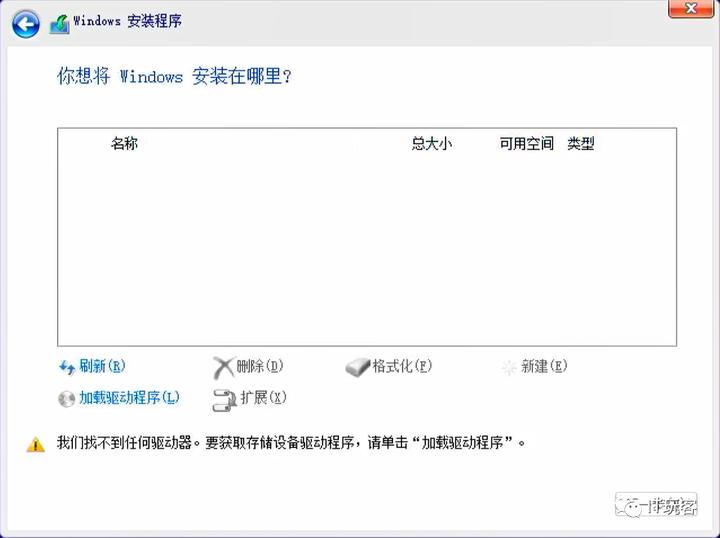
最近有网友问11代cpu的电脑为什么安装原版win10和win11无法认别硬盘?用原版win10利用第三方写入U盘启动后准备安装,发现无法认别硬盘,出现这情况是怎么回事?并且bios中也没有相关硬盘模式的选择项,研究后发现是由于intel启用了新技术Intel Rapid Storage Technology (IRST)(英特尔快速存储技术)需要手动安装Intel Rapid Storage Technology (IRST)驱动程序,或者将intel VMD关闭后才能认别硬盘,下面我就给大家介绍安装win10/11原版系统时找不到驱动器解决方法步骤。
关闭Intel Volume Management Device VMD解决Windows安装识别硬盘问题_11代CPU安装原版Win10Win11无法识别硬盘Intel Rapid Storage Technology IRST驱动安装教程_无光驱笔记本怎么装系统教程

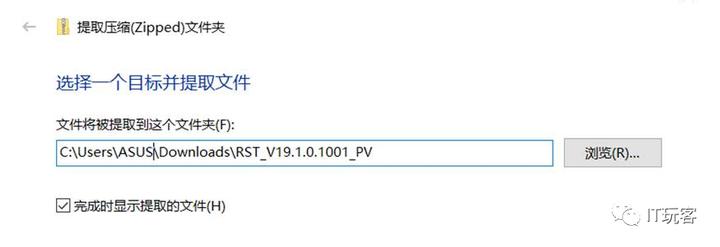
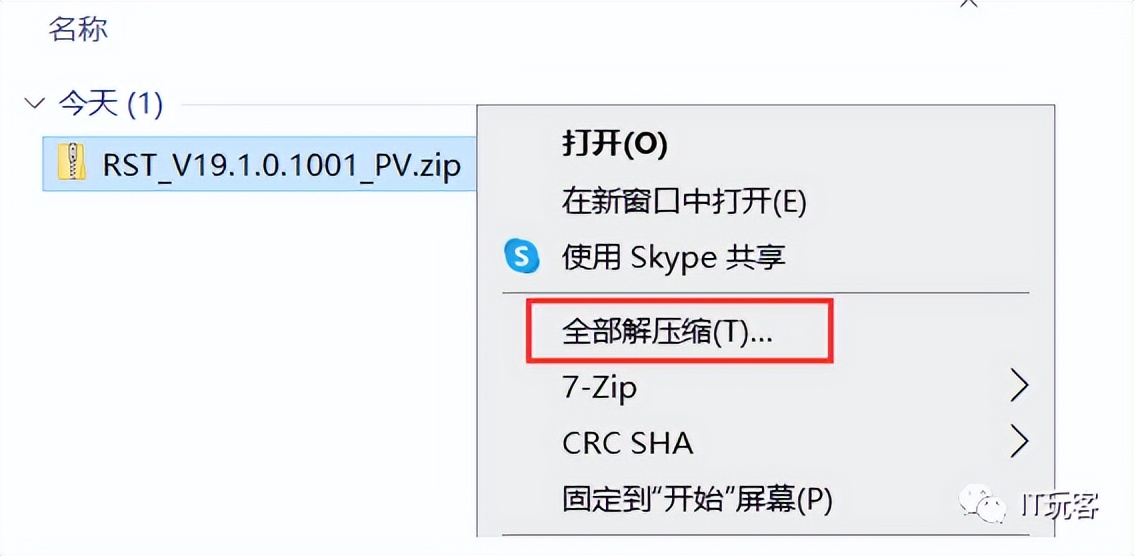
方法一手动安装Intel Rapid Storage Technology (IRST)驱动下载 Intel Rapid Storage Technology (IRST)驱动程序,下载链接。https://dlcdnets.asus.com.cn/pub/ASUS/GamingNB/FX507ZE/RST_V19.1.0.1001_PV.zip下载完成后,鼠标右键点击 RST_V19.1.0.1001PVⅥ压缩文件并选择【全部解压缩】。
关闭Intel Volume Management Device VMD解决Windows安装识别硬盘问题_无光驱笔记本怎么装系统教程_11代CPU安装原版Win10Win11无法识别硬盘Intel Rapid Storage Technology IRST驱动安装教程

3.选择【浏览】并点选【提取】。

无光驱笔记本怎么装系统教程_关闭Intel Volume Management Device VMD解决Windows安装识别硬盘问题_11代CPU安装原版Win10Win11无法识别硬盘Intel Rapid Storage Technology IRST驱动安装教程

4.解压缩完成后,将解压缩后的文件夹( RST_V19.1.0.1001PV)整个复制到U盘。如果您的Windows11/10安装媒体是U盘,请将此文件夹复制到Windows11/10安装媒体的U盘中。
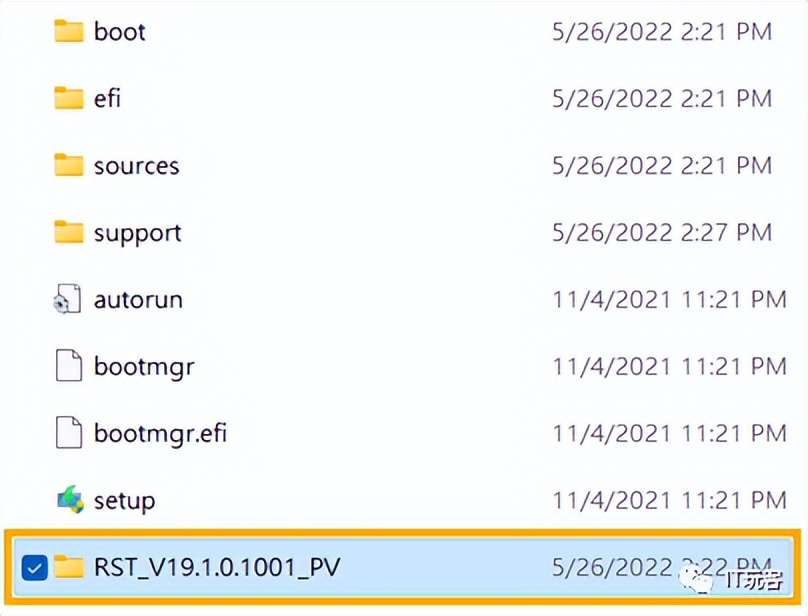
无光驱笔记本怎么装系统教程_11代CPU安装原版Win10Win11无法识别硬盘Intel Rapid Storage Technology IRST驱动安装教程_关闭Intel Volume Management Device VMD解决Windows安装识别硬盘问题

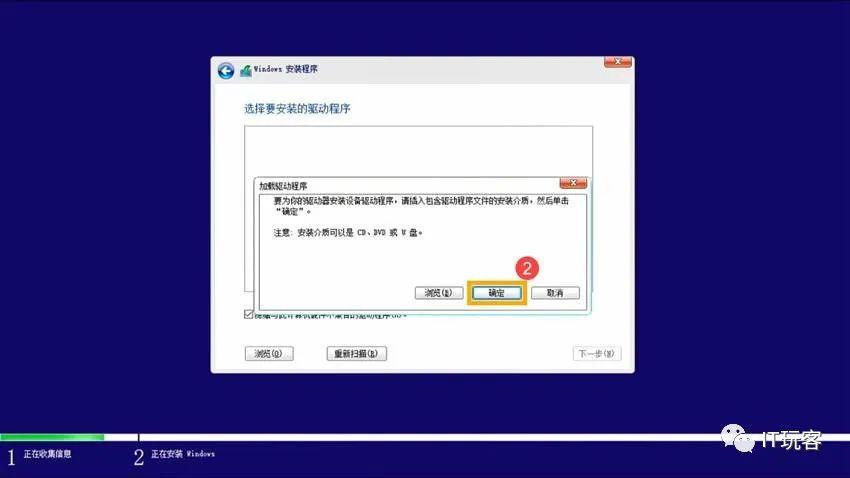
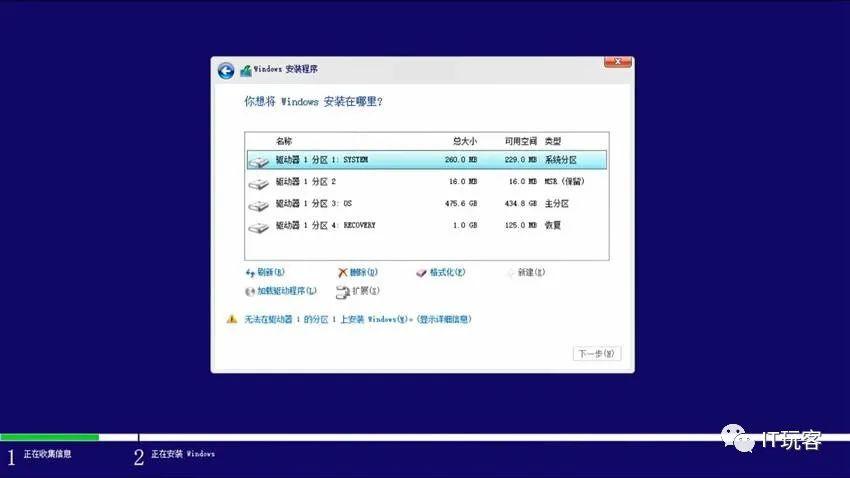
安装 Intel Rapid Storage Technology (IRST)驱动程序将包含 Windows 11/10 安装媒体及 Intel Rapid Storage Technology (RST)驱动程序(RSTV19.1.0.1001_PV 文件夹)的U盘连接至计算机。(如果是用 Windows 11/10 光盘进行安装,请将光盘与上述档案所放置的U盘一并插入计算机)。再次进行 Windows 11/10 安装流程。在“您想将 Windows 安装在哪里?”的画面提示 “找不到任何驱动器”时,点选【加载驱动程序】。①
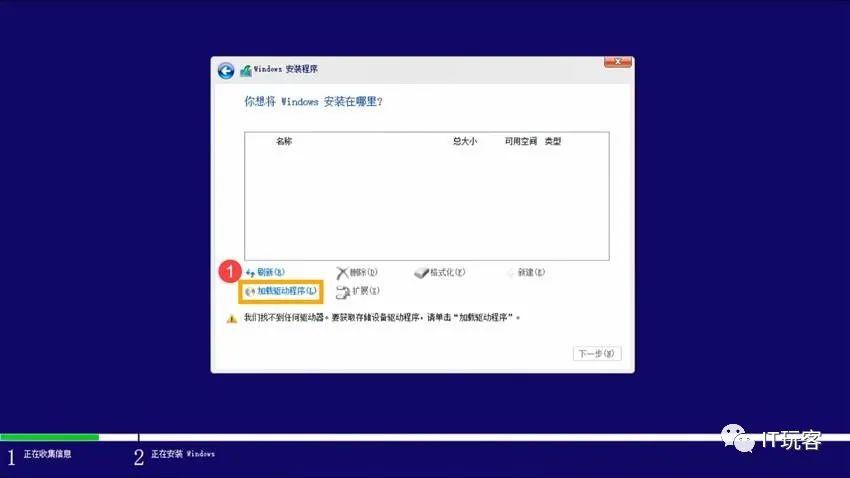
关闭Intel Volume Management Device VMD解决Windows安装识别硬盘问题_无光驱笔记本怎么装系统教程_11代CPU安装原版Win10Win11无法识别硬盘Intel Rapid Storage Technology IRST驱动安装教程

4.选择【确定】。②

11代CPU安装原版Win10Win11无法识别硬盘Intel Rapid Storage Technology IRST驱动安装教程_无光驱笔记本怎么装系统教程_关闭Intel Volume Management Device VMD解决Windows安装识别硬盘问题

5.点选【浏览】,找到【RST_V19.1.0.1001_PV】文件夹,然后点选【确定】。③
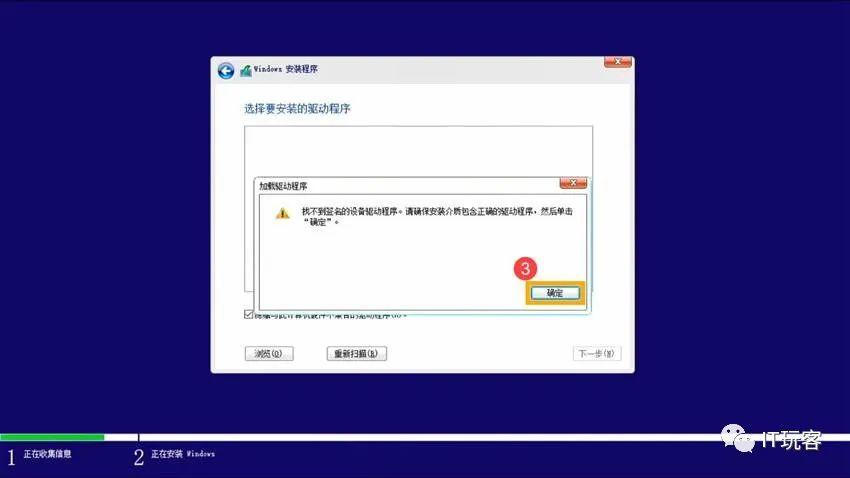
11代CPU安装原版Win10Win11无法识别硬盘Intel Rapid Storage Technology IRST驱动安装教程_关闭Intel Volume Management Device VMD解决Windows安装识别硬盘问题_无光驱笔记本怎么装系统教程

6.点选④,找到

RST_V19.1.0.1001_PV

文件夹⑤,然后点选⑥。
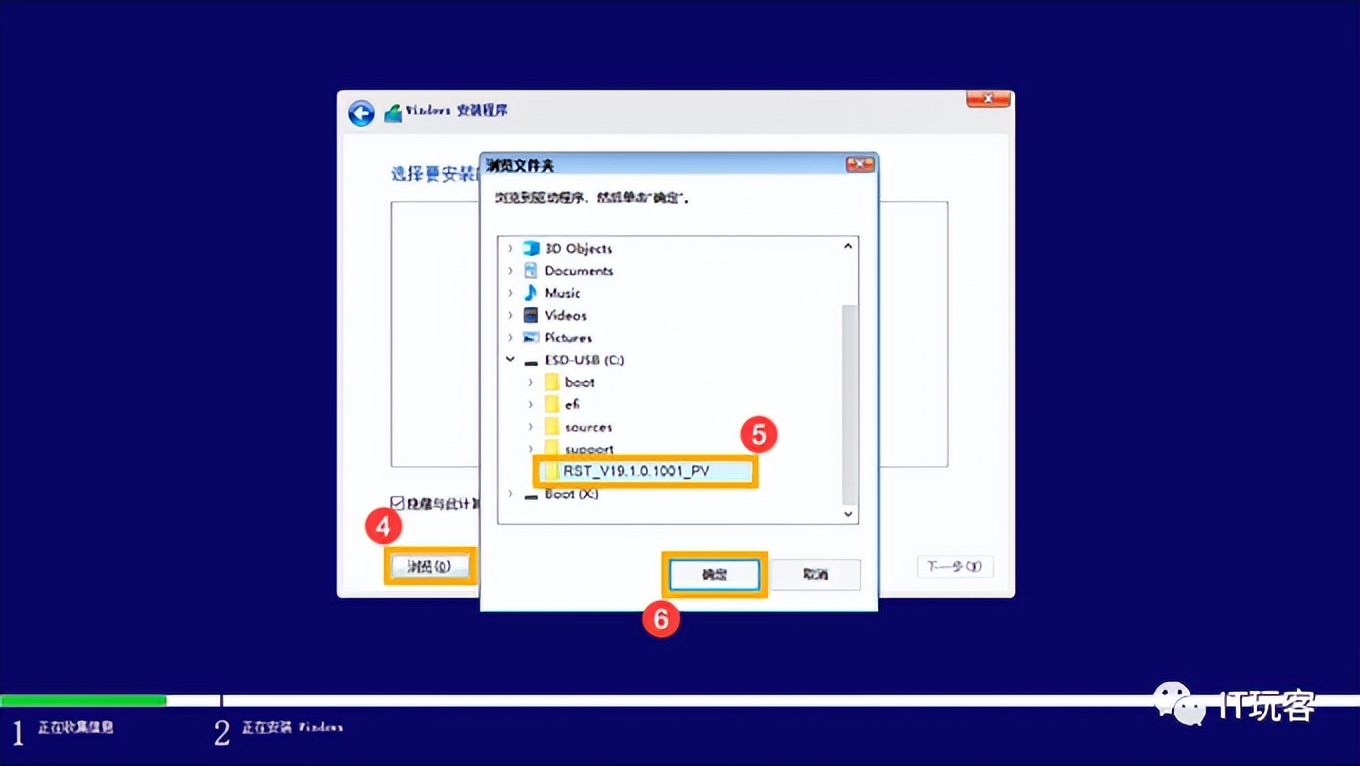
11代CPU安装原版Win10Win11无法识别硬盘Intel Rapid Storage Technology IRST驱动安装教程_无光驱笔记本怎么装系统教程_关闭Intel Volume Management Device VMD解决Windows安装识别硬盘问题

7.选择【Intel RST VMD Controller 9Ao8 (TGL)】⑦,然后点选【下一步】⑧将会开始安装驱动程序。
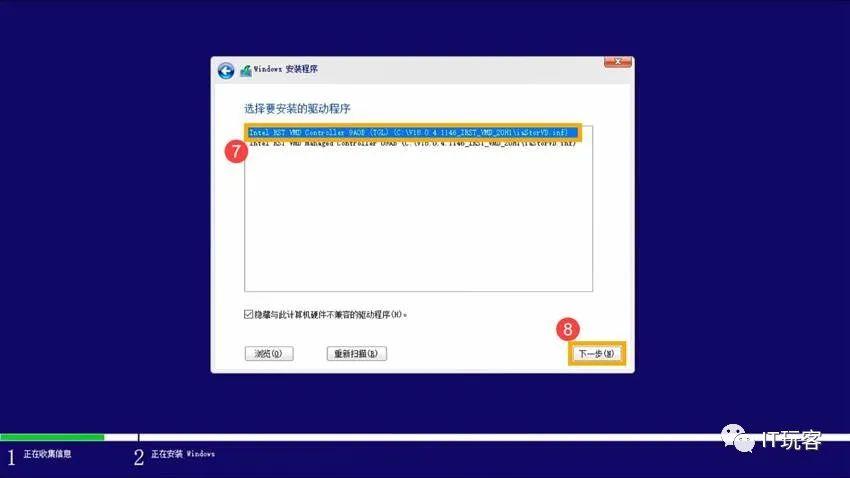
无光驱笔记本怎么装系统教程_11代CPU安装原版Win10Win11无法识别硬盘Intel Rapid Storage Technology IRST驱动安装教程_关闭Intel Volume Management Device VMD解决Windows安装识别硬盘问题

8.驱动程序安装完成后,磁盘驱动器即可正常显示。

11代CPU安装原版Win10Win11无法识别硬盘Intel Rapid Storage Technology IRST驱动安装教程_无光驱笔记本怎么装系统教程_关闭Intel Volume Management Device VMD解决Windows安装识别硬盘问题

备注: 英特尔快速存储技术,即Intel Rapid Storage Technology (简称Intel RST)),是一个基于 Windows的应用程序。该程序为配备 SATA 磁盘的台式机、移动电脑和服务器平台系统提供更高的性能和可靠性。当使用一个或多个 SATA 磁盘时,您可因性能提高及耗电降低而获益。使用多个磁盘时,可增强对磁盘故障时数据丢失的保护。

方法二关闭Intel Volume Management Device (VMD)技术

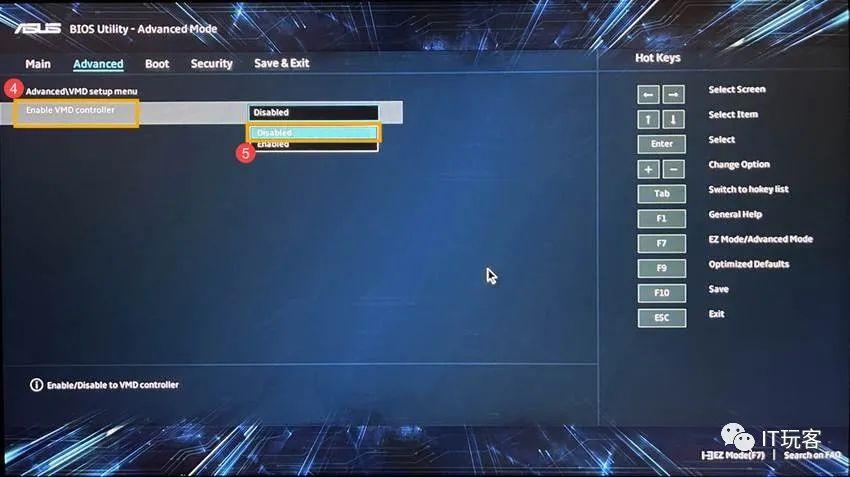
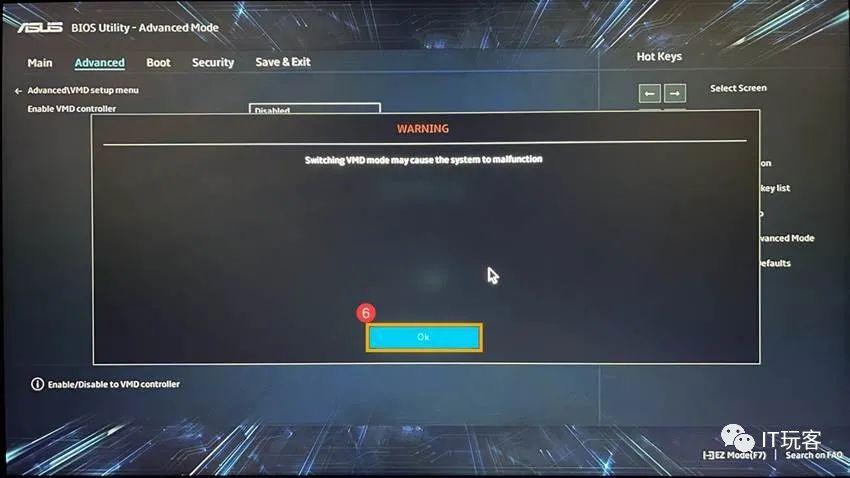
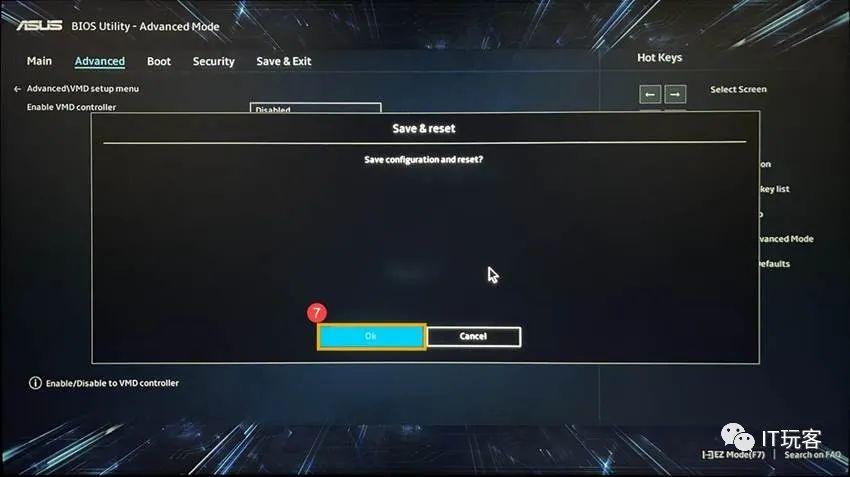
若是方法一无法解决您的问题,你可以参考以下 关闭Intel Volume Management Device (VMD)技术 以继续安装Windows。(以华硕笔记本电脑为例)
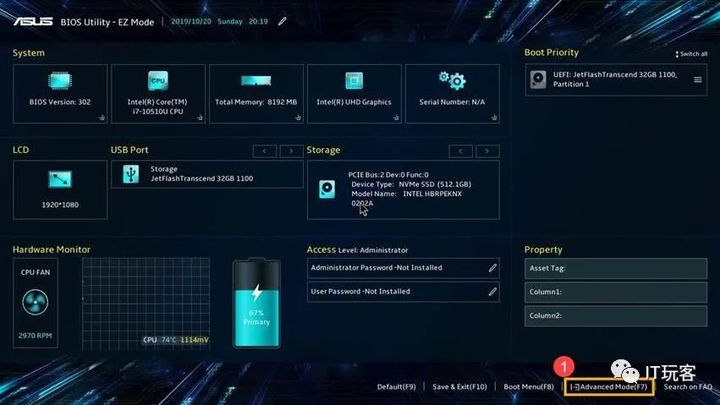
关闭Intel Volume Management Device VMD解决Windows安装识别硬盘问题_11代CPU安装原版Win10Win11无法识别硬盘Intel Rapid Storage Technology IRST驱动安装教程_无光驱笔记本怎么装系统教程

进入页面②,然后点选

VMD setup menu

③进入VMD菜单,如下图所示
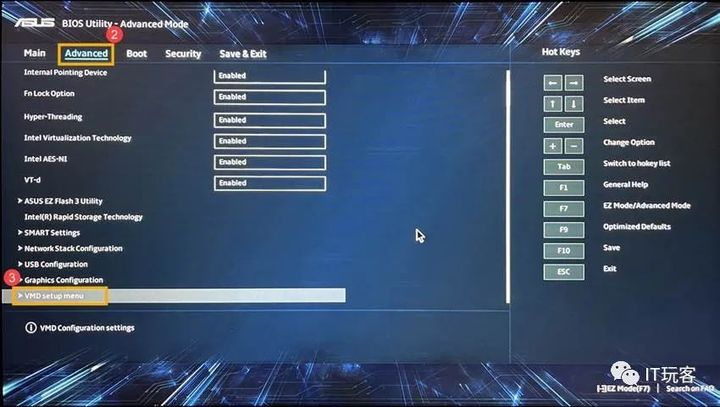
无光驱笔记本怎么装系统教程_11代CPU安装原版Win10Win11无法识别硬盘Intel Rapid Storage Technology IRST驱动安装教程_关闭Intel Volume Management Device VMD解决Windows安装识别硬盘问题

无光驱笔记本怎么装系统教程_关闭Intel Volume Management Device VMD解决Windows安装识别硬盘问题_11代CPU安装原版Win10Win11无法识别硬盘Intel Rapid Storage Technology IRST驱动安装教程

关闭Intel Volume Management Device VMD解决Windows安装识别硬盘问题_无光驱笔记本怎么装系统教程_11代CPU安装原版Win10Win11无法识别硬盘Intel Rapid Storage Technology IRST驱动安装教程

11代CPU安装原版Win10Win11无法识别硬盘Intel Rapid Storage Technology IRST驱动安装教程_无光驱笔记本怎么装系统教程_关闭Intel Volume Management Device VMD解决Windows安装识别硬盘问题

免责声明:由于无法甄别是否为投稿用户创作以及文章的准确性,本站尊重并保护知识产权,根据《信息网络传播权保护条例》,如我们转载的作品侵犯了您的权利,请您通知我们,请将本侵权页面网址发送邮件到qingge@88.com,深感抱歉,我们会做删除处理。