5款必备Chrome插件,让你浏览器好用到爆!最后一个大牛都在用
hello~我是你们的der(得儿)一个爱好数码、喜欢谈论时事热点,挖掘性价比东西的宅,der友们点个关注叭!
前几天,一个朋友让 der 震惊一万年!!
原因是她听说 Chrome 浏览器好,可用了几个月竟还不知道「扩展插件」,难怪吐槽还不如用 IE 浏览器......

其实,大家都说 Chrome 浏览器是「全世界最好用的浏览器」,很大一部分就是它拥有强大的扩展插件,能使浏览器的功能得以加强,从而好用方便。
der 知道很多小伙伴都没有安装各种插件,但又想爽想抄作业,所以今天就分享自己必备的 5 款 Chrome 插件,这样大家网上冲浪时就可以浪得飞起了!
1、广告屏蔽:Adblock Plus
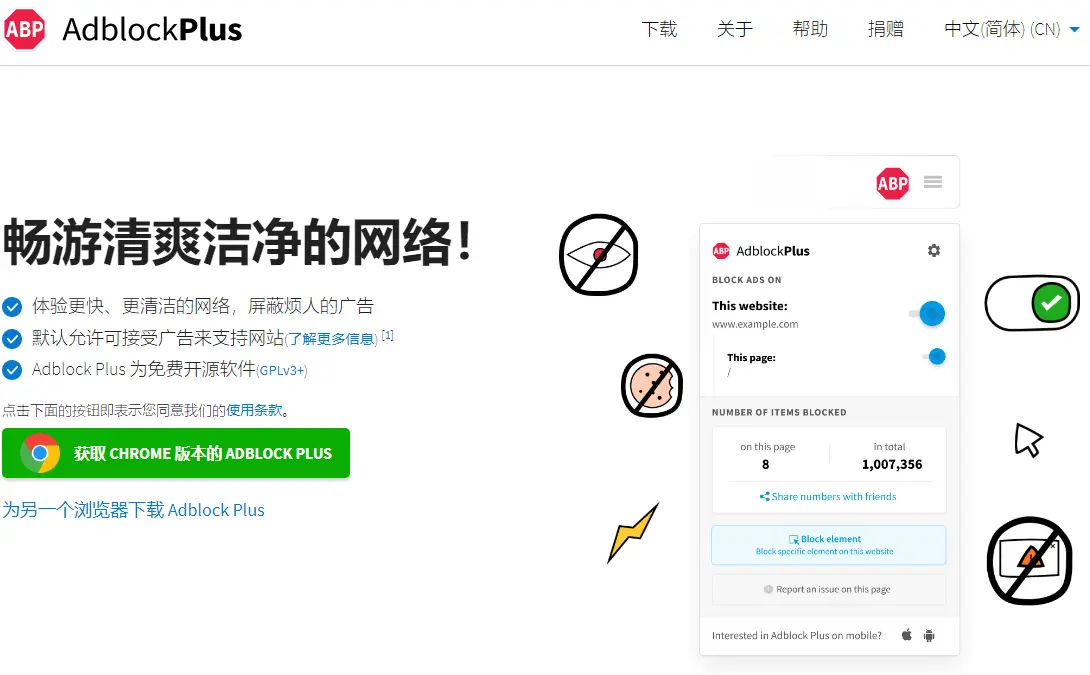
在国内网上冲浪,无论是用国产的 QQ 浏览器还是 Chrome 浏览器,der 第一个会先装上 Adblock Plus。
没有为什么,因为各种弹窗广告、某度的推荐广告等等,看着实在太烦人了!!

这个 Adblock Plus 广告屏蔽插件,四个字:简单暴力!
安装完后不用怎么设置,基本 99% 的广告基本都能拦截,可以说比较适合像 der 这样的懒人。
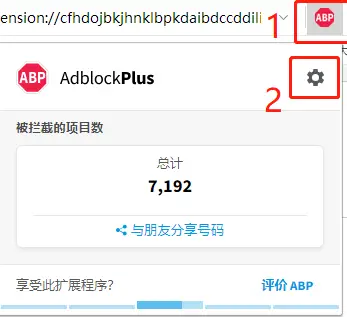
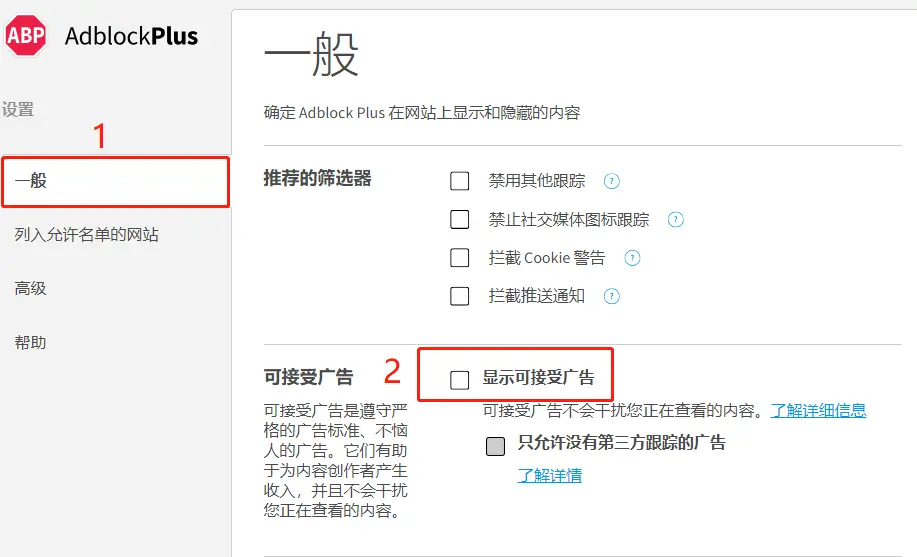
如果觉得还是拦不住广告,der 建议大家点击右上角的 ABP 红色标志,在显示的页面中点击右上角齿轮「设置」。
选择左边的「一般」,找到「可接受广告」一栏中的「显示可接受广告」,并取消勾选即可。
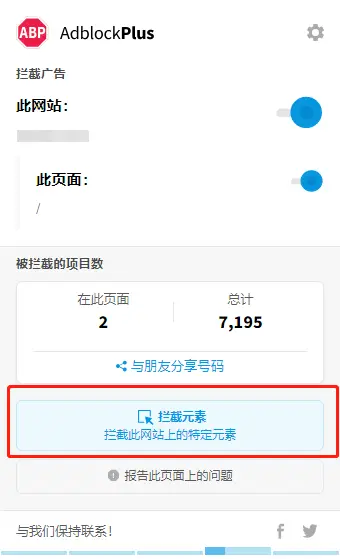
如果还遇到顽强的广告,那就直接手动添加「拦截元素」,然后选中那个广告。
估计用过火绒的小伙伴,很熟悉类似这样的操作功能吧?
2、鼠标手势:smartUp手势
没有了广告以后,接下来就得添加鼠标手势插件。
一般来说国产浏览器都会标配这个功能,一个简单的手势就能对 Chrome 进行快速操作,非常好用。但 Chrome 浏览器并不自带,只好我们自己动动手安装下。
der 用过好几款鼠标手势,最终还是选择了这个 smartUp手势。
这个 SmartUp手势 流畅度很好,而且功能很丰富。
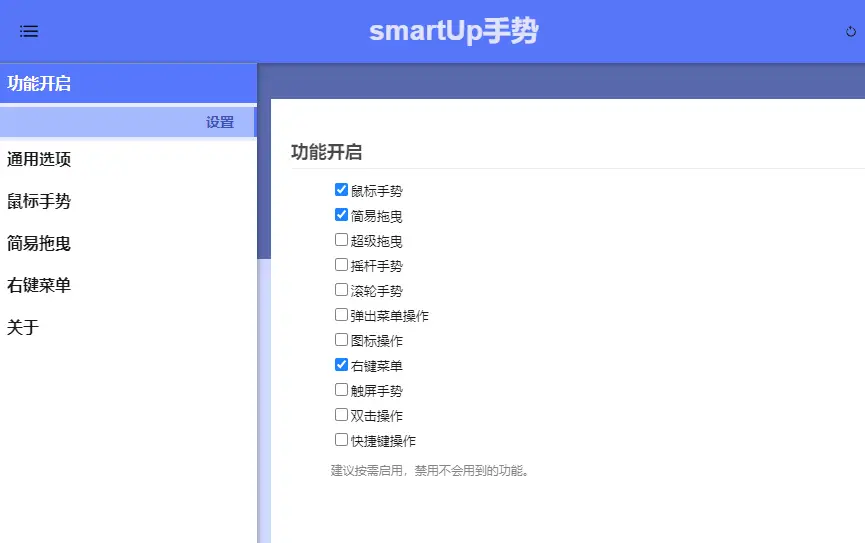
下面这些功能,der 一般勾选这三个就够用了,建议大家按需启用就行,不必全都勾上。
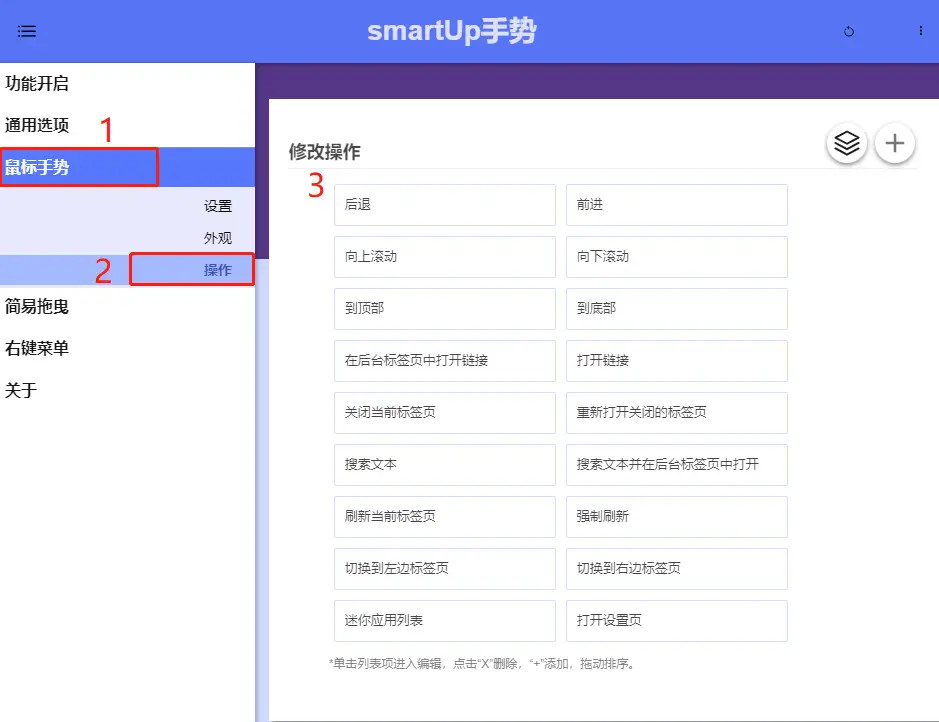
如果要改操作,可以在设置里面,找到「鼠标手势」-「操作」,选中相应的操作进行修改即可。
要注意的是,毕竟不是系统级的手势,可能涉及权限问题,就会有很少的个别地方用不了手势。
像 Chrome内部页面就无法应用手势,这是由 Google 限制死的,换谁来也没有办法。

3、IE 内核切换:IE Tab
网上冲浪本应各种爽,但总有些网站死活要用回 IE 浏览器。
像登录一些银行网站、政府网站等,经常提示下载安装登录控件,用 Chrome 浏览器安装完后发现依旧不行,非得逼你用 IE 浏览器才可正常登录。
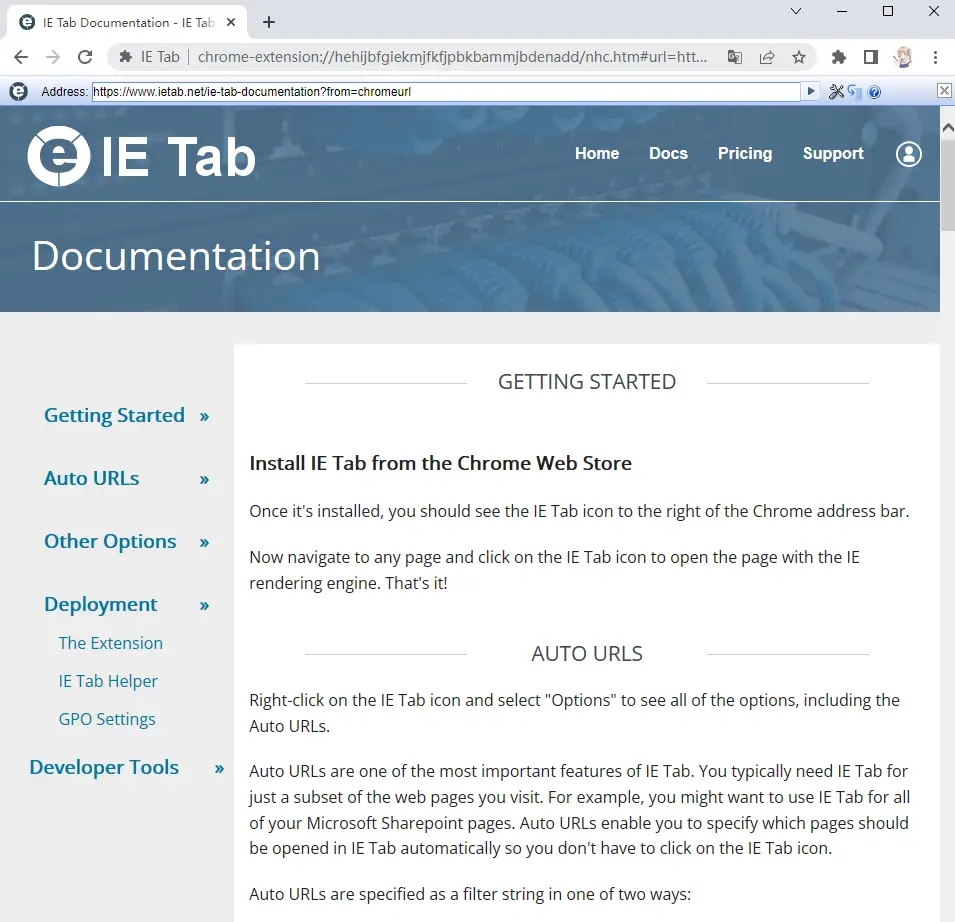
这时候可以装这个 IE Tab 插件,相当于 Chrome 里面多了个 IE 浏览器。
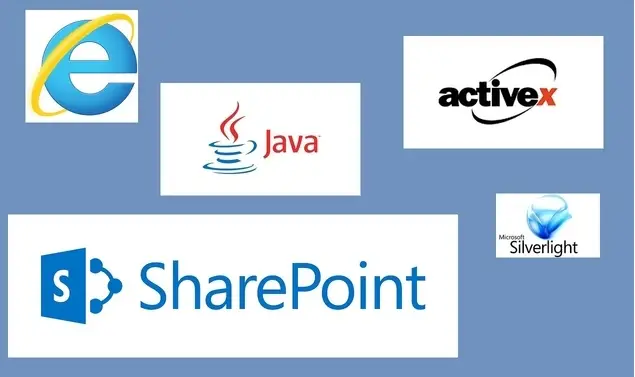
一般老版本的话,安装完 IE Tab 后会要你额外安装控件程序。
而新版本虽然不需要额外安装,但需要你登录,而且仅支持谷歌或gmail登录,取舍的话看大家了。
像一些文本编辑器,就需要老的 IE 内核才能正常显示,就非常恶心。
好在基本上它能兼容 IE 7 到 IE 11 诸多版本,需要再老的 IE 内核也不怕。
要注意的是,Mac 平台想要使用这个功能,需要花钱订阅高级版。