电脑没有realtek高清晰音频管理器 快速解决方法指南
Realtek高清晰音频管理器是Windows电脑上常见的音频驱动,它提供了音频设备管理、均衡器调节、音效增强等功能。但有时使用电脑时可能会发现Realtek音频管理器丢失,导致无法调整声音设置。电脑没有realtek高清晰音频管理器怎么解决呢?本文将介绍可能导致该问题的原因,并提供快速有效的解决方法,帮助你找回Realtek音频管理器。
一、Realtek高清晰音频管理器丢失的原因
1、驱动程序损坏或未正确安装
可能是Realtek音频驱动更新失败,或者安装过程中出现问题,导致管理器无法正常运行。
2、系统更新导致软件丢失
Windows更新可能会覆盖或删除Realtek音频管理器,导致其无法找到。
3、音频管理器未被启用
在某些情况下,Realtek音频管理器可能仍然存在于电脑中,但未被正确启用或无法自动启动。
4、系统清理工具误删
一些优化软件(如CCleaner)可能会误删Realtek音频管理器的注册表项或相关文件。
5、Realtek进程未运行
可能由于进程崩溃或未设置为开机自启,导致Realtek音频管理器未能正常启动。
二、解决Realtek音频管理器丢失的方法
方法1:重新安装或更新Realtek音频驱动
安装音频驱动,可以通过专业的驱动管理工具“驱动人生”可以自动识别电脑硬件型号以及操作系统,然后匹配合适的驱动进行下载安装。步骤示例如下:
全新界面,核心优化,智能修复,安装无忧
立即下载
好评率97%
下载次数:4886212
1、点击上方下载按钮安装打开“驱动人生”切换到-驱动管理栏目,点击立即扫描选项;
2、软件会自动识别声卡驱动存在问题,推送相应的驱动更新到列表,用户选择升级驱动便可以;
方法2:检查控制面板中是否存在
1、按Win+R,输入Control并按回车,打开控制面板。
2、在查看方式选择大图标或小图标。
3、查找Realtek高清晰音频管理器,如果存在,点击打开即可。
4、若找不到,请尝试以下方法。
方法3:从文件资源管理器手动启动
1、按Win+E打开文件资源管理器。
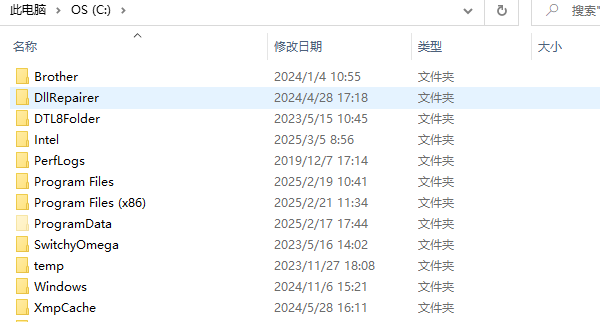
2、进入以下路径:
C:\Program Files\Realtek\Audio\HDA
3、找到RtkNGUI64.exe或RtHDVCpl.exe文件,双击运行。
4、如果能正常打开,可以右键该文件,选择“发送到”>“桌面(创建快捷方式)”以方便使用。
5、如果文件不存在,则需要重新安装驱动程序(见方法1)。
方法4:通过Windows设置启用Realtek音频管理器
1、按Win+I打开Windows设置。

2、进入应用>启动,在列表中查找RealtekHDAudioManager,确保它被启用。
3、进入任务管理器(Ctrl+Shift+Esc),点击启动选项卡,找到RealtekHDAudioManager,如果状态是“禁用”,右键选择启用。
4、重新启动电脑后,查看音频管理器是否出现。
方法5:恢复Windows旧版驱动
如果Windows更新后Realtek音频管理器消失,可以尝试回滚到旧版驱动:
1、按Win+X,选择设备管理器。
2、右键点击RealtekHighDefinitionAudio,选择属性。
3、切换到驱动程序选项卡,点击回退驱动程序(如果可用)。
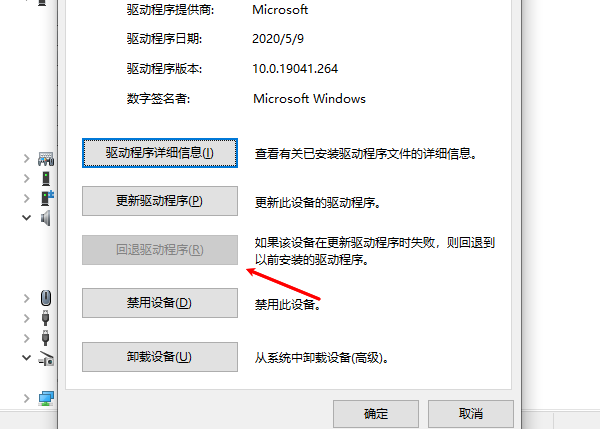
4、重新启动电脑,并检查音频管理器是否恢复。
全新界面,核心优化,智能修复,安装无忧
立即下载
好评率97%
下载次数:4886212
以上就是电脑没有realtek高清晰音频管理器,快速解决方法指南。如果遇到网卡、显卡、蓝牙、声卡等驱动的相关问题都可以下载“驱动人生”进行检测修复,同时驱动人生支持驱动下载、驱动安装、驱动备份等等,可以灵活的安装驱动。
realtek高清晰音频管理器电脑没有realtek高清晰音频管理器realtek高清晰音频管理器找不到