win11没有音频管理器怎么办 windows11没有高清晰音频管理器解决方法
在windows11系统中,用户可以通过打开音频管理器,以对电脑的音频设置进行调整和管理,对于很多用户而言,了解音频管理器的打开位置是非常重要的,不过也有些用户找不到音频管理器,那么win11没有音频管理器怎么办呢?接下来小编就来教大家windows11没有高清晰音频管理器解决方法。
win11音频管理器位置:
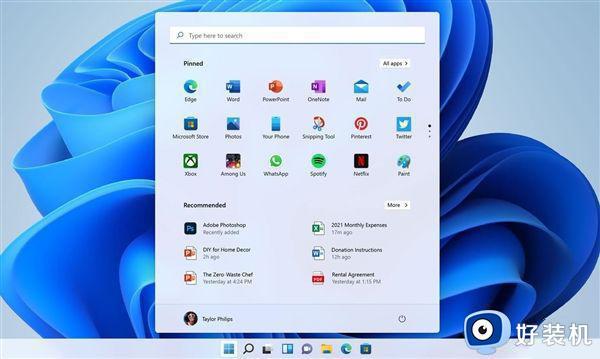
1、可以点击开始菜单或者搜索按钮,直接输入“高清晰音频管理器”,就可以搜到并打开。
2、或者在【控制面板】里的【硬件和声音】里找到【Realtek高清晰音频管理器】。
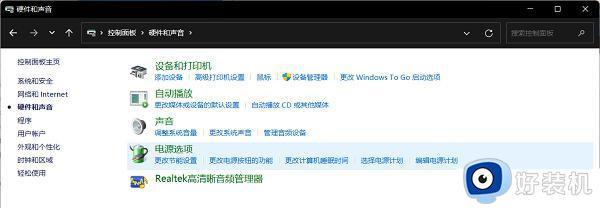
不过有朋友发现电脑里根本就没有Realtek高清晰音频管理器,那么需要用下面的方法解决。
安装方法一:安装程序
直接百度搜索下载高清晰音频管理器程序进行安装。
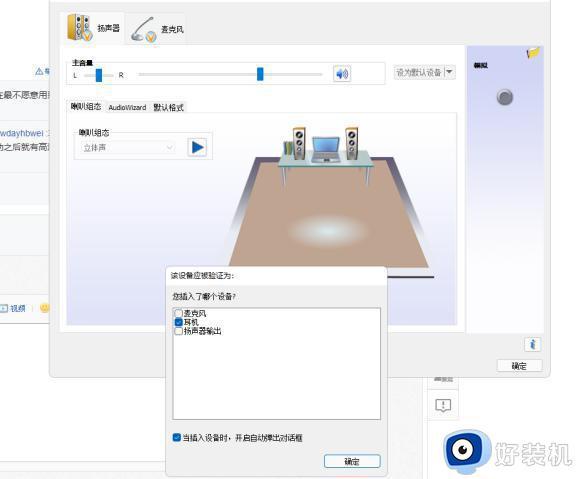
安装方法二:更新声卡驱动
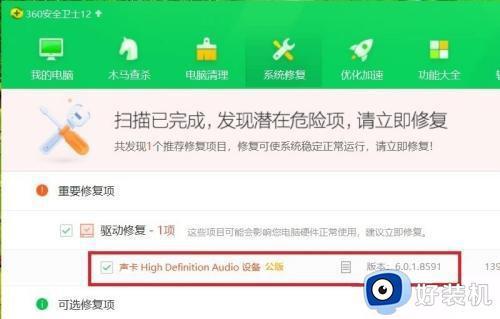
1、下载使用360安全卫士,在系统修复页面右侧点击“单项修复”菜单。并选择“驱动修复”功能。

2、把声卡驱动程序修复好就可以看到系统中缺少的Realtek高清晰音频管理器。
以上是有关Win11音频管理器打开位置以及win11没有音频管理器怎么解决的全部内容,如果有不清楚的用户可以按照以上方法进行操作,希望对大家有所帮助。
免责声明:由于无法甄别是否为投稿用户创作以及文章的准确性,本站尊重并保护知识产权,根据《信息网络传播权保护条例》,如我们转载的作品侵犯了您的权利,请您通知我们,请将本侵权页面网址发送邮件到qingge@88.com,深感抱歉,我们会做删除处理。