
windows无法识别usb设备怎么办
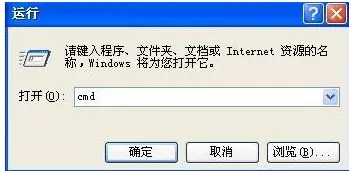
按“ win + R”打开操作,输入“ cmd”命令,然后单击“确定”
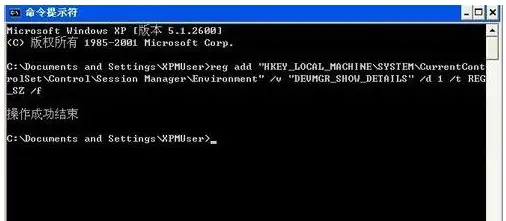
启动命令提示符窗口并分别执行两个命令:
reg add "HKEY_LOCAL_MACHINESYSTEMCurrentControlSetControlSession ManagerEnvironment" /v "DEVMGR_SHOW_DETAILS" /d 1 /t REG_SZ /f
reg add "HKEY_LOCAL_MACHINESYSTEMCurrentControlSetControlSession ManagerEnvironment" /v "DEVMGR_SHOW_NONPRESENT_DEVICES" /d 1 /t REG_SZ /f
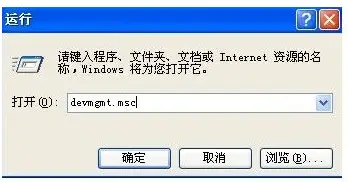
重新启动计算机,在打开的框中键入“ devmgmt.msc”命令,然后单击“确定”按钮
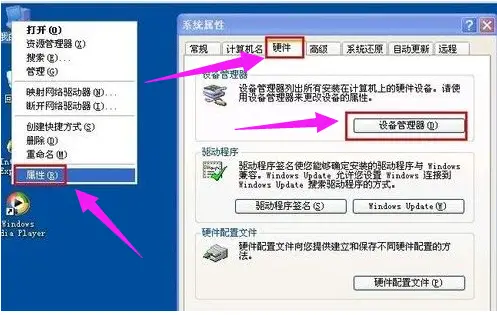
切换到系统属性界面中的“硬件”选项卡,然后单击下面的“设备管理器”按钮。
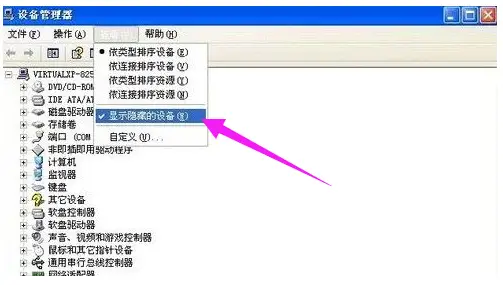
打开设备管理器,单击菜单栏上的“查看”,然后选择“显示隐藏的设备”。
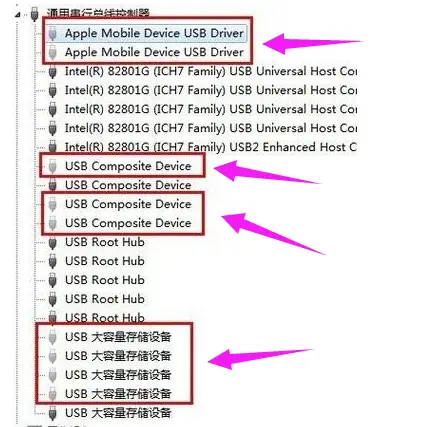
双击“通用串行总线控制器”项,以卸载下面的所有灰色项和USB大容量存储设备。
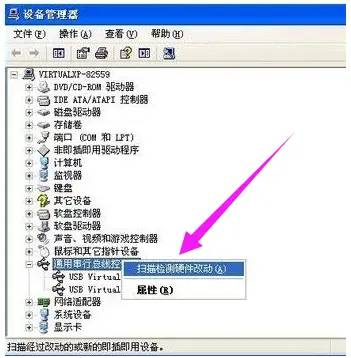
然后,右键单击“通用串行总线控制器”项,然后在弹出的下拉菜单中选择“扫描硬件更改”。
拔下USB设备,然后重新插入
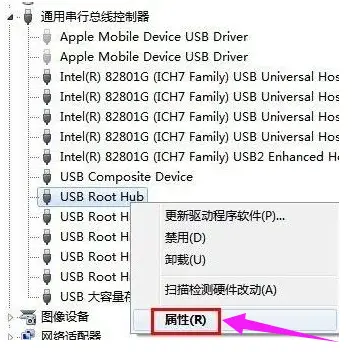
如果不好,请右键单击“通用串行总线控制器”下的“ USB根集线器”项,打开右键单击菜单,然后单击“属性”命令。
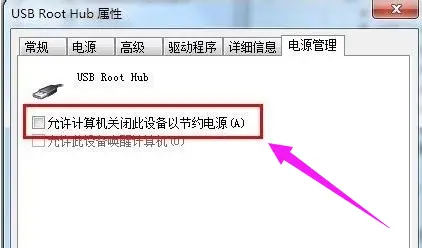
打开属性窗口并切换到“电源管理”选项卡,删除“允许计算机关闭此设备以节省电源”,然后单击“确定”按钮
免责声明:由于无法甄别是否为投稿用户创作以及文章的准确性,本站尊重并保护知识产权,根据《信息网络传播权保护条例》,如我们转载的作品侵犯了您的权利,请您通知我们,请将本侵权页面网址发送邮件到qingge@88.com,深感抱歉,我们会做删除处理。






