Windows7系统工作组不显示怎么办,如何解决
很多用户为了查看工作组里的共享资料文件都会在自己的电脑建立工作组,但最近有Windows7系统用户反映,打开“网络”却显示无法查看工作组计算机。遇到该问题要如何解决?接下来小编就来教大家在Windows7系统工作组不显示的解决方法。
Windows7系统工作组无法显示解决方法:
1、首先我们点击桌面左下角的“开始菜单”按钮,再点击“运行...”,在运行对话框中输入“gpedit.msc”,回车打开组策略。如图所示:

Win7系统工作组无法显示怎么办 电脑工作组无法显示的解决方法
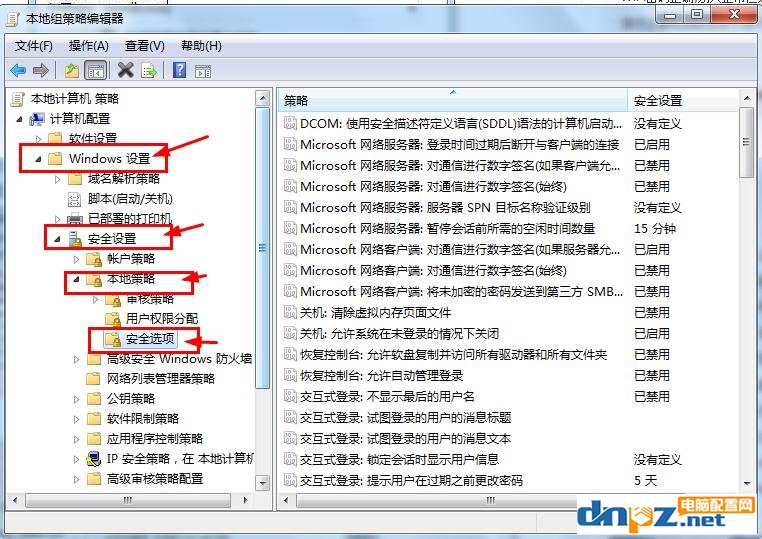
2、依次展开计算机配置——Windows设置——安全设置——本地策略,点击安全选项找到网络安全:LAN 管理器身份验证级别,如图所示:
Win7系统工作组无法显示怎么办 电脑工作组无法显示的解决方法
3、双击将验证级别改为发送LM和NTLM 响应(&),确定打开控制面板——网络和共享中心,查看目前使用的网络设置的是工作网络还是公用网络如果是公用网络,点击公用网络,更改为工作网络,将电脑重启即可解决。
以上就是小编教给大家的Windows7系统工作组不显示的解决方法,通过以上操作设置后,就可查看工作组计算机了。
免责声明:由于无法甄别是否为投稿用户创作以及文章的准确性,本站尊重并保护知识产权,根据《信息网络传播权保护条例》,如我们转载的作品侵犯了您的权利,请您通知我们,请将本侵权页面网址发送邮件到qingge@88.com,深感抱歉,我们会做删除处理。