无线网卡怎么连接台式电脑?让上网更便捷!
随着无线网络的普及,越来越多的台式电脑用户希望通过无线网卡连接到互联网。无线网卡为台式电脑提供了无线连接的便利性,避免了有线网络的束缚。本文将详细介绍无线网卡怎么连接台式电脑的四种方法,包括使用USB无线网卡、内置无线网卡以及使用无线适配器,通过详细步骤帮助您顺利完成连接。

方法1:使用内置无线网卡
无线网卡使得我们可以更加方便地连接到互联网,可是您知道无线网卡怎么连接台式电脑吗?其实某些新型台式电脑主板已内置无线网卡,这种情况下,连接无线网络更为简便。以下是操作步骤:
第一步:检查电脑主板规格,确认是否内置无线网卡。确认是否需要连接外接天线,通常会附带在主板包装中。
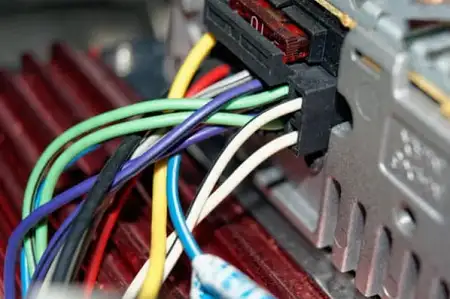
第二步:开机后,系统可能会自动检测并安装驱动程序。如果未自动安装,使用随附的驱动光盘或从官网下载安装驱动程序。
第三步:打开浏览器,尝试访问网页,确保网络连接正常。
方法2:USB无线网卡连接
使用USB无线网卡是最简单且方便的连接方法,只需将无线网卡插入USB端口即可。以下是操作步骤:
第一步:根据需求选择适合的USB无线网卡,确保其兼容您的操作系统。购买具备良好信号接收能力和较高传输速率的无线网卡。
第二步:将USB无线网卡插入台式电脑的USB端口。
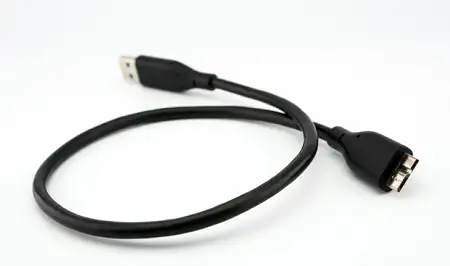
第三步:等待系统自动检测并安装驱动程序,如果未自动安装,使用随附的驱动光盘或从官网下载安装驱动程序。
方法3:使用无线适配器
无线适配器是另一种实现台式电脑无线连接的方法,适用于没有内置无线网卡和不希望打开机箱的用户。以下是具体的操作步骤:
第一步:根据需求选择适合的无线适配器,确保其兼容您的操作系统。购买具备良好信号接收能力和较高传输速率的无线适配器。

第二步:将无线适配器插入台式电脑的USB端口,打开“设置”>“网络和Internet”>“Wi-Fi”。点击“显示可用网络”,选择您的无线网络名称(SSID)。
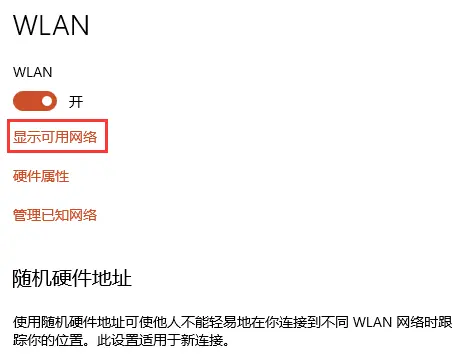
第三步:输入无线网络密码,点击“连接”。
结论
在本文中,我们介绍了无线网卡怎么连接台式电脑的三种方法,无论是使用USB无线网卡、使用内置无线网卡,还是通过无线适配器,这些方法都能帮助您实现无线网络连接。希望本文能为您提供有用的指导,帮助您在需要连接无线网卡时快速找到解决方案,享受无线网络带来的便利。