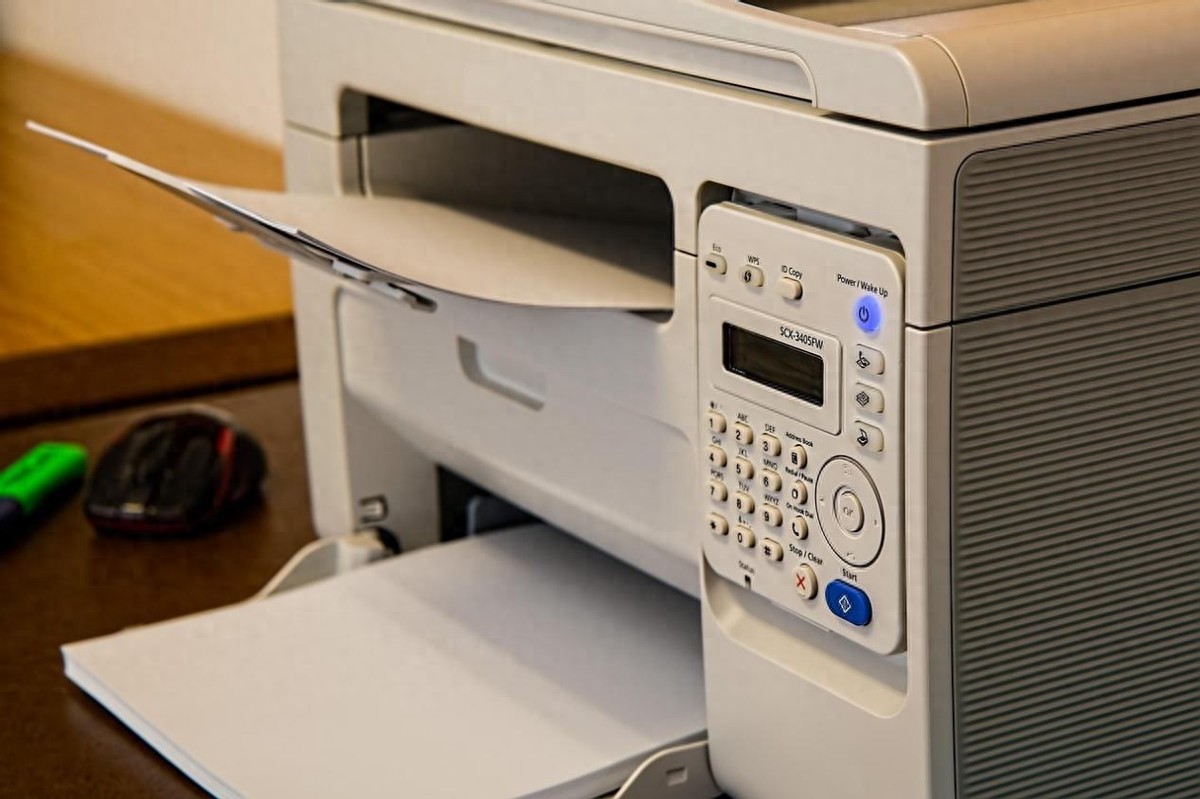
若windows系统提示无法打开添加打印机该怎么办?
当Windows系统突然弹出“无法打开添加打印机”的提示,是不是瞬间就让你乱了心神?原本的打印计划被迫中断,工作进度也跟着受影响。别担心,这解决起来其实并不难,接着往下看你就知道了~
仔细检查打印机硬件,看看是不是已经连接上了电脑、USB数据线有没有插牢、电源是否打开了。如果是网络打印机,要确保打印机与电脑连接网络的是同一个,确认都没有问题后还可将打印机和电脑都重新启动下。
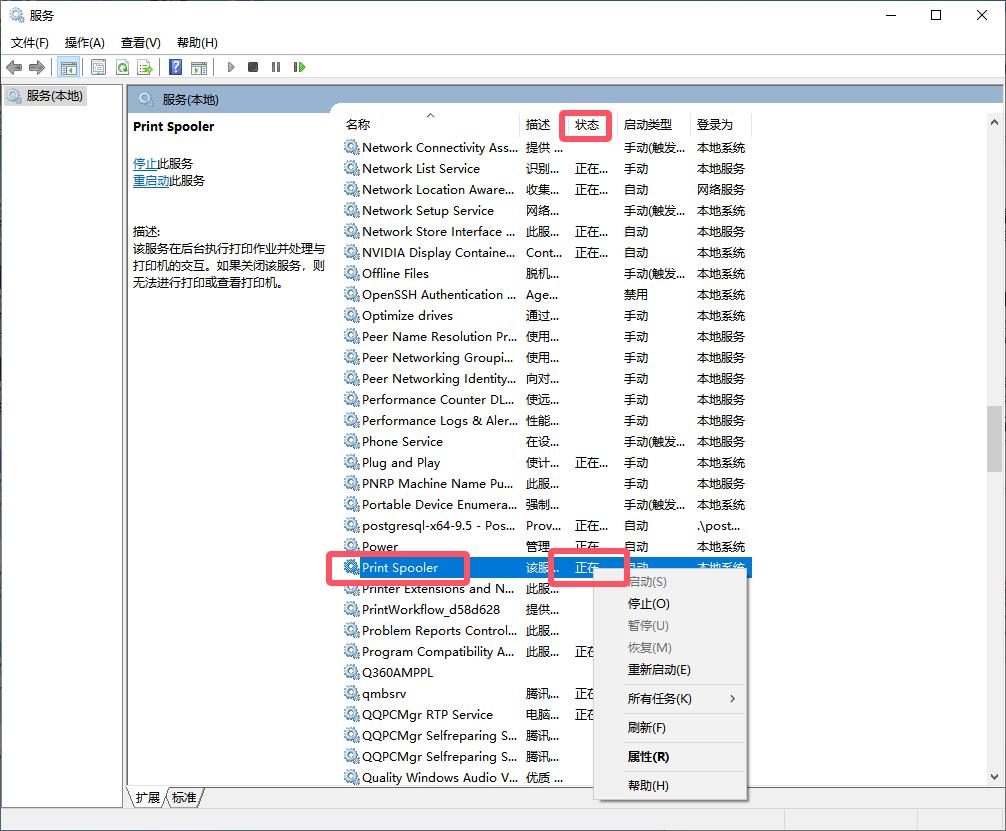
检查打印服务是否在正常运行,按下快捷键“Win+R”后在自动打开的“运行”窗口输入“services.msc”,接着找到“Print Spooler”并确保状态显示为“正在运行”,若已停止只需按下鼠标右键将其调整为“启动”。
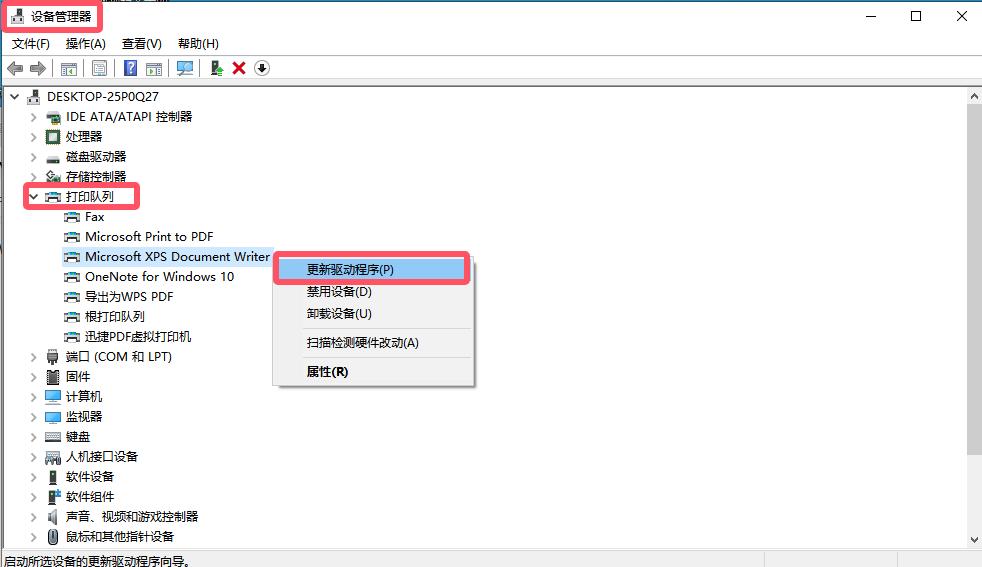
驱动程序是重中之重,建议前往打印机品牌官网下载最新版,或在Windows搜索框中输入“设备管理器”,打开后在“打印队列”里找到目标打印机并右键选择“更新驱动程序”。若更新后仍不可用,那就先卸载旧驱动再重装。
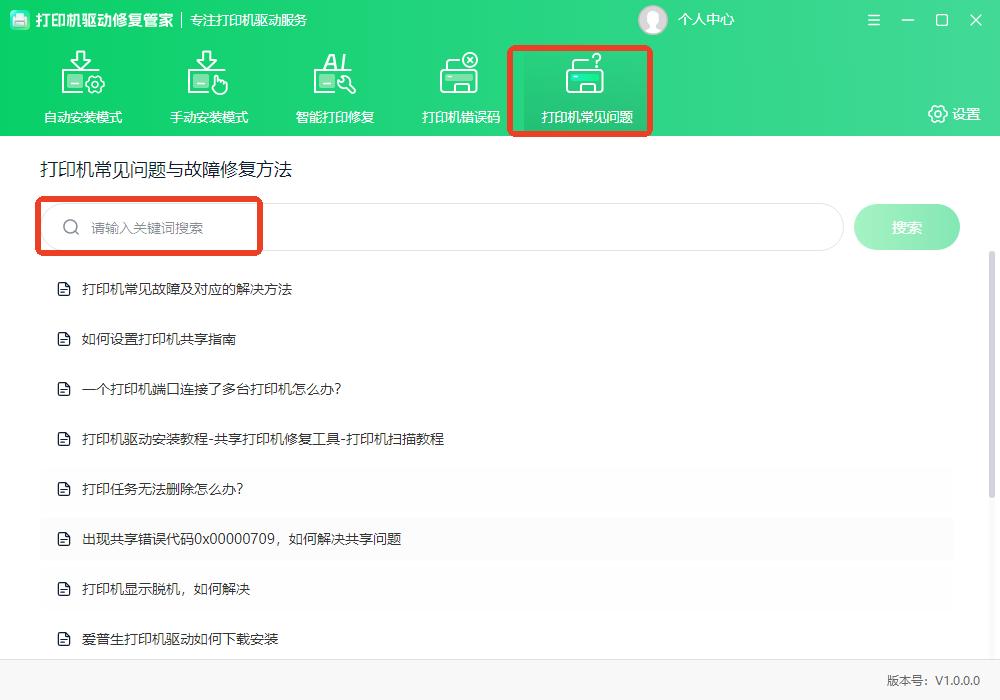
若不想按部就班的排查问题可直接借助专业软件来进行修复,无需具备专业知识与技能,会在检测后快速定位到故障根源,让打印机迅速恢复到正常工作状态。

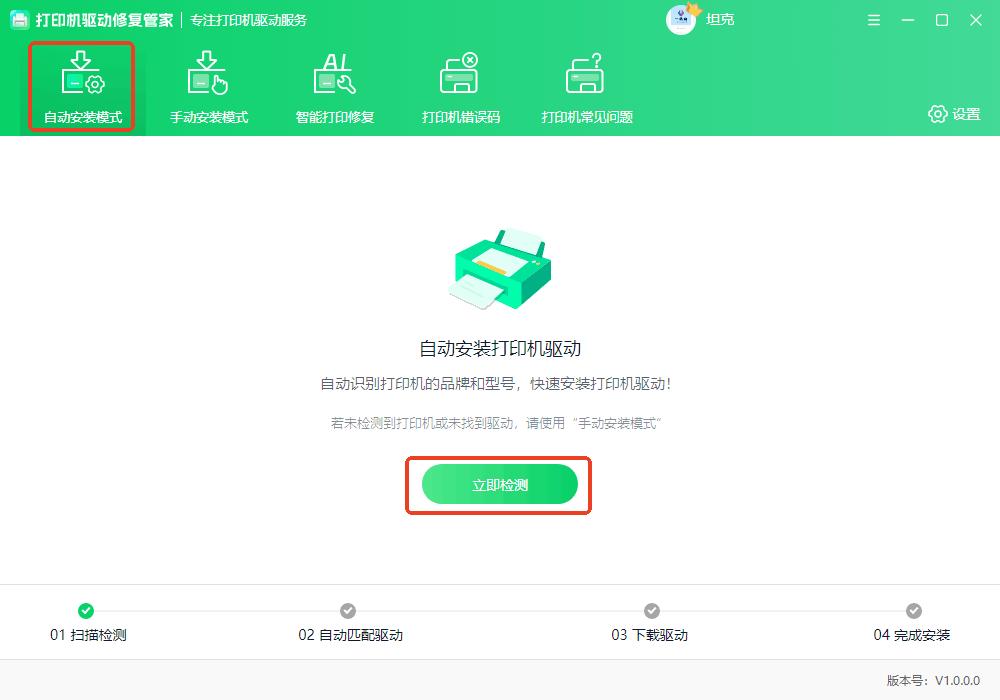
内置自动安装模式,打开软件会立马启动扫描流程,一旦发现可用打印机便会快速为其匹配合适的驱动程序,随后一站式完成下载与安装,告别繁琐复杂操作。
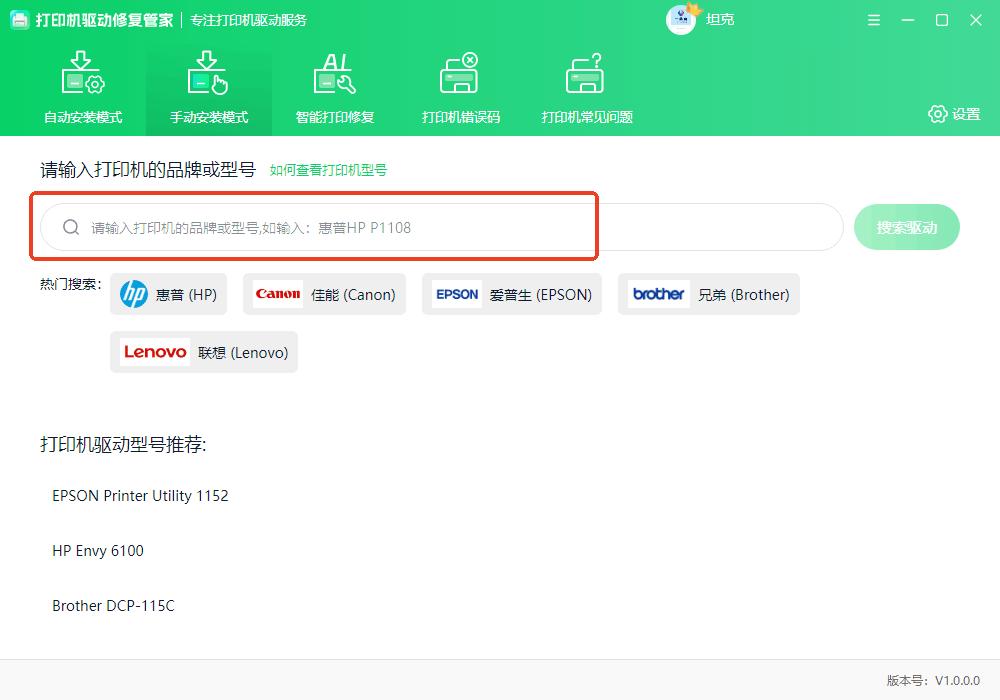
手动安装模式用起来也不错,拥有海量打印机驱动的云端数据库,覆盖惠普、兄弟、佳能、联想等众多品牌,均来自正版渠道且保持更新,无需费时费力去寻找。
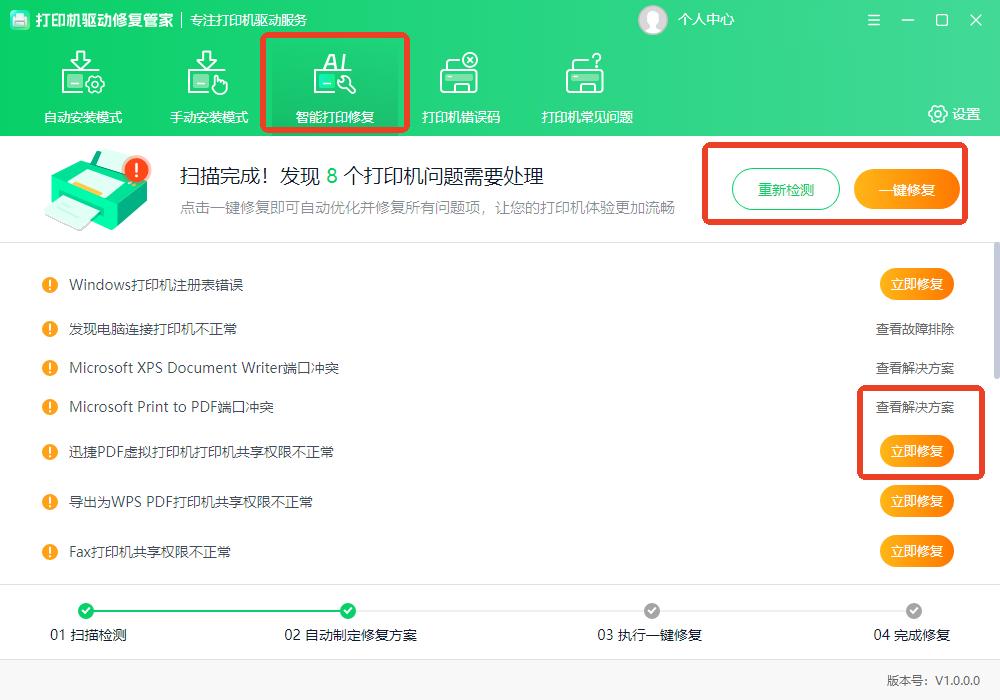
直接按下“智能打印修复”界面的“立即检测”会在短时间内完成扫描,发现的待处理打印机问题也会清晰展示,执行一键修复操作便可让打印机重回流畅体验。
针对打印机使用过程经常碰到的问题还能通过手动输入关键词来搜索对应的修复方案,包括但不限于脱机、共享设置错误等,降低门槛的同时助力效率提升。