解决共享打印机0x0000011b错误
摘要
本文详细介绍了Windows系统中共享打印机0x0000011b错误的修复方法,包括客户端与服务端的角色说明,以及通过修改注册表和重启打印服务的批处理脚本解决方案,适用于家庭或办公环境中打印机共享故障的排查与修复。
目录1、客户端与服务端
连接打印机的那台电脑是服务端;其他需要使用共享打印机的电脑是客户端。
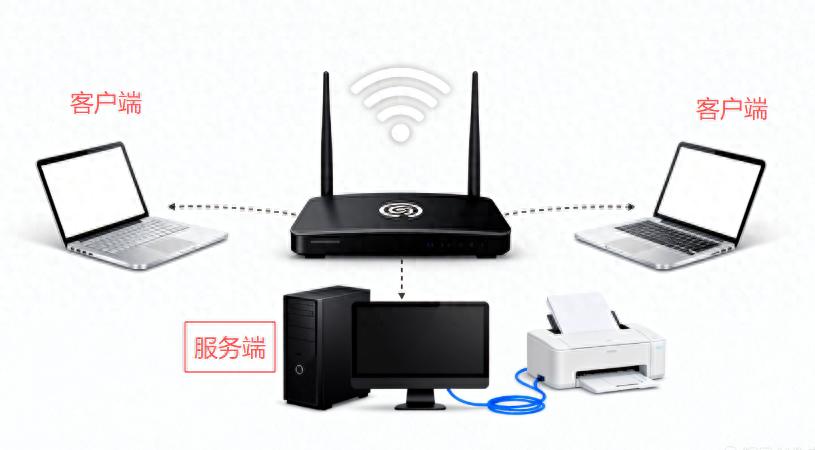
2、0x0000011b错误修复
在服务端执行以下步骤:
新建一个记事本文档复制粘贴以下脚本代码将文件后缀名从.txt修改为.bat鼠标右键点击该文件,选择管理员运行
bash
@echo off
echo 正在修复打印机共享服务器错误 0x0000011b...
echo.
REM 检查是否以管理员身份运行
net session >nul 2>&1
if %errorLevel% neq 0 (
    echo Error: 请以管理员身份运行此脚本!
    pause
    exit /b
)
REM 设置注册表键值
reg add "HKLM\SYSTEM\CurrentControlSet\Control\Print" /v "RpcAuthnLevelPrivacyEnabled" /t REG_DWORD /d 0 /f
reg add "HKLM\SOFTWARE\Policies\Microsoft\Windows NT\Printers\PointAndPrint" /v "RestrictDriverInstallationToAdministrators" /t REG_DWORD /d 0 /f
echo.
echo 注册表修改完成,正在重启打印服务...
REM 重启打印后台处理程序服务
net stop spooler
net start spooler
echo.
echo 操作已完成!请尝试重新连接共享打印机。
pause
注意:此方法不能保证100%成功,但修复成功率约为90%。
免责声明:由于无法甄别是否为投稿用户创作以及文章的准确性,本站尊重并保护知识产权,根据《信息网络传播权保护条例》,如我们转载的作品侵犯了您的权利,请您通知我们,请将本侵权页面网址发送邮件到qingge@88.com,深感抱歉,我们会做删除处理。