办公室几台电脑如何共享文件 共享文件给其他电脑方法【详解】
许多人在使用电脑办公时,经常需要传输文件。如果在同一局域网和同一工作组内,最快捷的方法是通过“共享”功能传输文件,这可以避免浪费时间。那么办公室几台电脑如何共享文件呢?不联网也可以共享吗?共享文件要如何设置权限给别人呢?以下是具体方法,欢迎查看。
办公室几台电脑如何共享文件
第一步: 开启guest访客模式
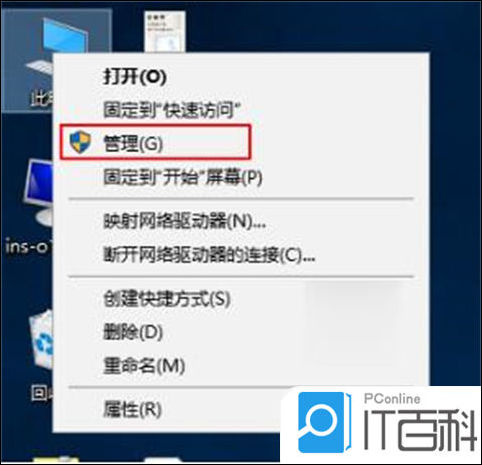
1、鼠标右击此电脑,选择管理。
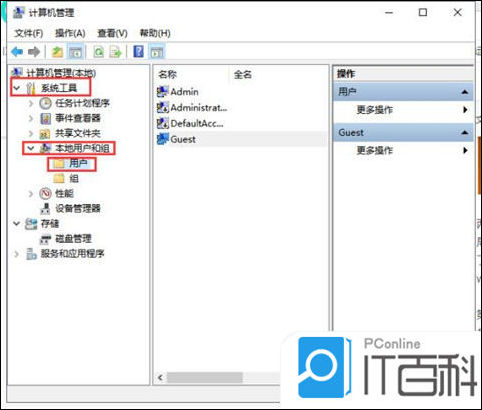
2、打开的计算机管理,依次展开系统工具--》本地用户和组--》用户。
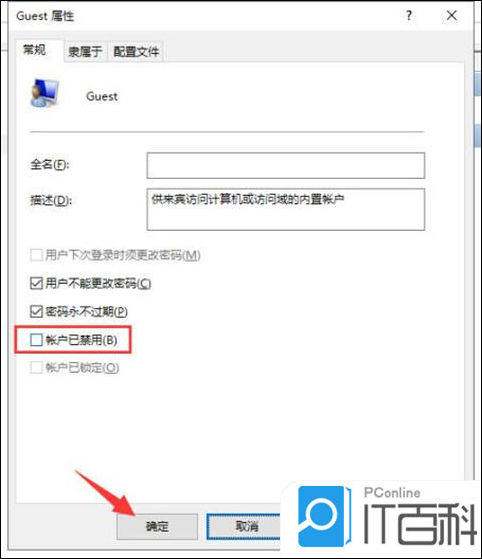
3、右侧可以看到全部用户,一般都有Guest账户,如果没有请添加一个,我们右击Guest点击属性,然后把“账户已禁用”去掉勾选,点击确定。同时您可以设置登录密码。
第二步: 启用网络发现及关闭密码保护
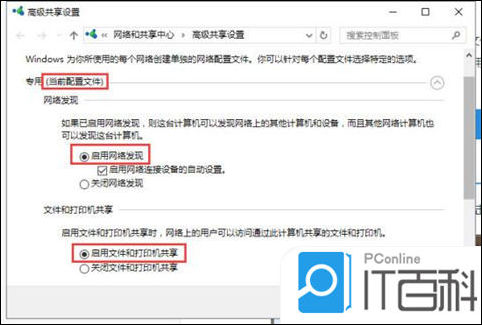
1、搜索“高级共享设置”,进入高级共享设置界面,找到“当前配置文件”的网络然后展开,勾选“启用网络发现”和“启用文件和打印机共享”。
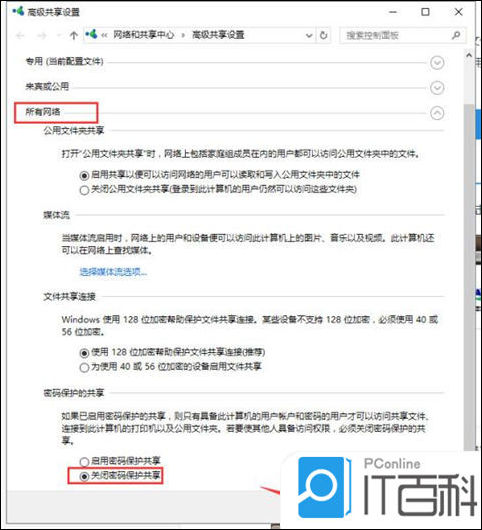
2、展开所有网络,勾选”关闭密码保护共享“,然后点击保存更改。
第三步: 共享文件夹
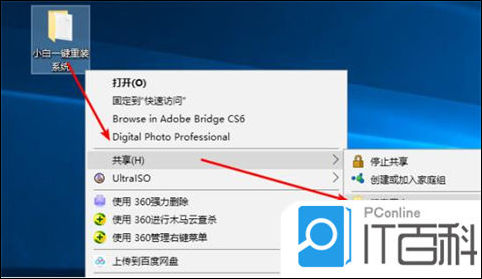
1、鼠标右击需要共享的文件夹,点击共享--》特定用户。
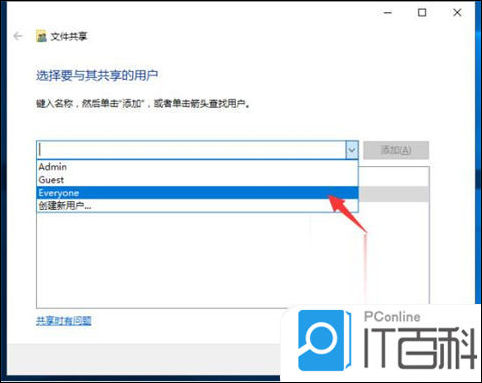
2、出现搜索框点击下拉图标,选择Everyone,然后点击添加。
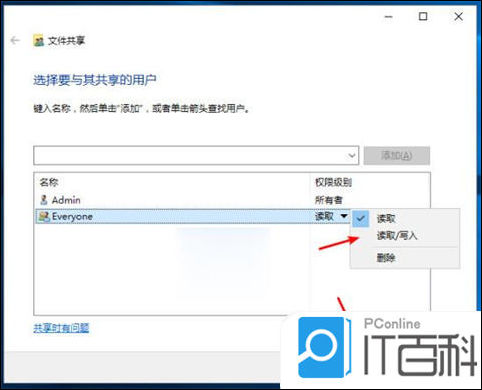
3、根据权限设置读取还是写入,然后点击共享就完成了。
以上的全部内容就是IT百科为大家提供的办公室几台电脑如何共享文件的几种具体操作方法介绍啦~希望对大家有帮助~IT百科感谢您的阅读!
免责声明:由于无法甄别是否为投稿用户创作以及文章的准确性,本站尊重并保护知识产权,根据《信息网络传播权保护条例》,如我们转载的作品侵犯了您的权利,请您通知我们,请将本侵权页面网址发送邮件到qingge@88.com,深感抱歉,我们会做删除处理。