模拟器一键宏设置教程 MuMu模拟器自定义宏使用方法
模拟器一键宏设置方法很多玩家想知道,“宏”是游戏玩家们经常会用到的功能,一键“宏”可以简化玩家操作,帮助玩家更轻松打出按键循环,也能够有效减少玩家的操作失误,不过大部分电脑模拟器目前都还没有一键宏的功能,想要使用“宏”功能的玩家可以用MuMu模拟器12,具体的模拟器一键宏设置方法,请看下文介绍。
模拟器一键宏设置方法
模拟器一键宏设置需要使用MuMu模拟器12,在最近一次更新中,MuMu模拟器12,新增了自定义宏按键功能,玩家使用MuMu模拟器提供的命令,就可以实现鼠标滑动、按键点击、手柄操作,等不同效果自由组合的按键宏,具体的一键宏设置方法如下。
第一步:打开MuMu模拟器12,没有模拟器的玩家可以在MuMu模拟器官网获取到。

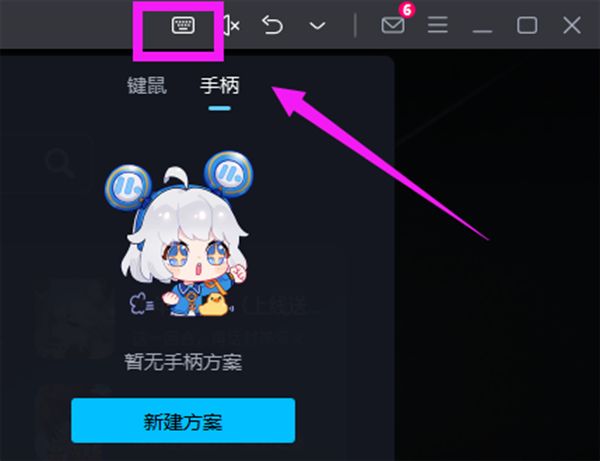
第二步:点击模拟器右上角的“小键盘”标志,选择编辑键位。
第三步:进入按键编辑界面后,点击鼠标右键,展开键位面板即可添加宏按键。
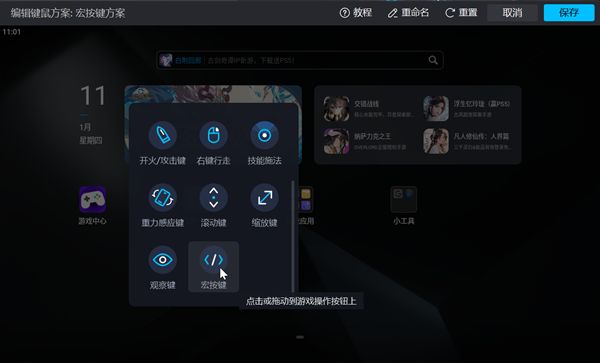
第四步:加宏按键后,点击宏按键图标右下角进入宏按键编辑界面,编辑完毕后,点击保存即可。
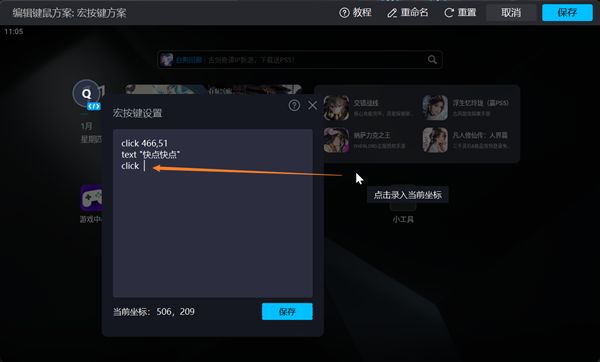
常用的宏按键指令介绍:
【单击指令】
click x1,y1 x2,y2 ...:点击某个坐标点,支持点击一个位置,或者同时点击多个位置,实现多点触控。
支持坐标点变量,如 mouse 。
【滑动指令】
curve x1,y1 x2,y2 ...:表示从(x1,y1)滑动到(x2,y2),再到...
【等待指令】
sleep 时长:表示等待某个时长后,继续往下执行。
【循环指令】
loop
免责声明:由于无法甄别是否为投稿用户创作以及文章的准确性,本站尊重并保护知识产权,根据《信息网络传播权保护条例》,如我们转载的作品侵犯了您的权利,请您通知我们,请将本侵权页面网址发送邮件到qingge@88.com,深感抱歉,我们会做删除处理。