
笔记本电脑右下角网络出现红叉的解决办法
有时候,笔记本右下角的网络出现了红叉,怎么搜索也搜索不到无线,今日小编教你如何解决这个问题。

方法/步骤
1、网络出现红叉的问题,其实不是经常见到的。导致网络不能链接的,有以下几种原因:
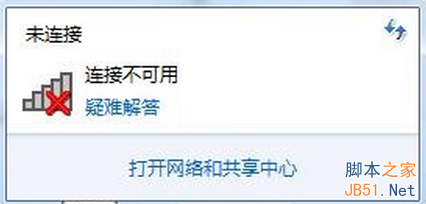
一、是最常见的原因,就是我们笔记本的无线网卡坏了。坏了的原因有很多,比如,电脑使用年限过久,或者是电脑使用时间太长,网卡板块烧坏了。

那么,如果是这种原因,那只有抱笔记本去“医院”,叫工作人员重新给你装一个无线网卡或者是给你一个无限网络接收的usb。

usb的接收信号和电脑主板里面无线网卡接收的信号其实从理论上来说是一样的,也就是说,当无线网络是路由器发出的时候,两个接收信号都稳定。
但是,如果你用的网络是其他软件发出的wifi,那么接收的信号就比较微弱了。会经常出现断网。所以,小编建议你,还是换主板里面的无线网络。
还有一种原因,是无线网络的驱动程序坏了。这个情况一般出现得比较少,因为没有人无聊会去把驱动删除了。而且,驱动程序的位置也不是很容易找到的。
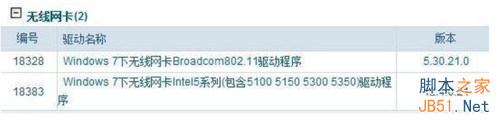
当然了,网络不能链接还有其他的一些原因。在此就不对电脑的常见问题作出解释了。
以上就是笔记本电脑右下角网络出现红叉的解决办法,希望能对大家有所帮助!
免责声明:由于无法甄别是否为投稿用户创作以及文章的准确性,本站尊重并保护知识产权,根据《信息网络传播权保护条例》,如我们转载的作品侵犯了您的权利,请您通知我们,请将本侵权页面网址发送邮件到qingge@88.com,深感抱歉,我们会做删除处理。






