华为荣耀路由Pro-迅雷远程下载功能使用方法
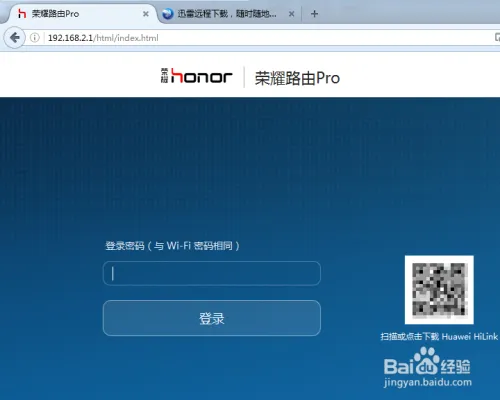
输入登录密码设置路由器的联网方式,顺带一提,建议现在扫描右边的二维码下载配套用的APP,方便日后用手机访问路由文件实现点播功能。
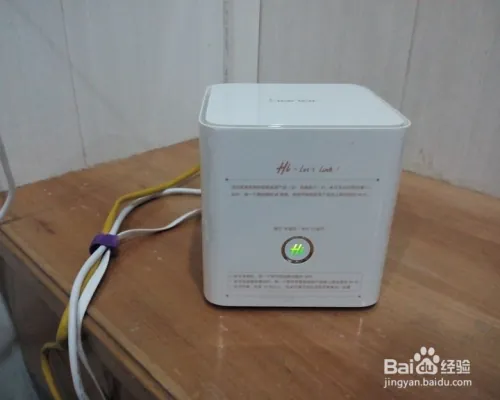
设置好路由器的联网方式,如果【Hi】灯转为绿色代表已正常联网了,若还是橙色灯的话,应该检查接线是否正确或者宽带拨号的帐号和密码。
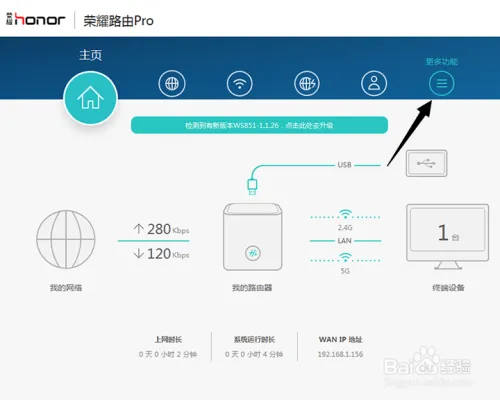
第二步是设置迅雷下载功能的时候了,登录路由器管理页面之后,点击顶部右边位置的菜单【更多功能】。
点击左边的【应用】,展开后再次点击【迅雷远程下载】,右边有一个绑定帐号的说明。在绑定帐号前查看是否显示有【绑定激活码】,由于与服务器通信的关系可能无法获取激活码,此时你需要重启路由器重新获取,点击说明提示的网址打开迅雷远程下载管理页面。
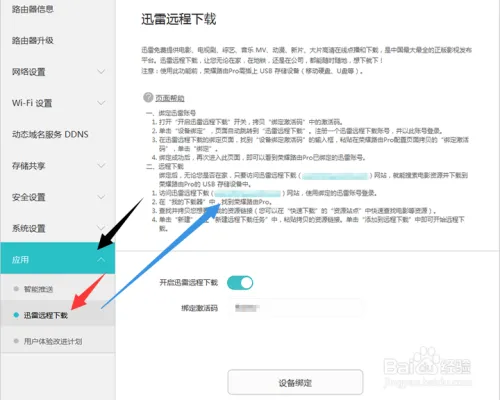
或者你也可以直接点击底部的【绑定设备】,点击确定也可以实现跳转绑定。
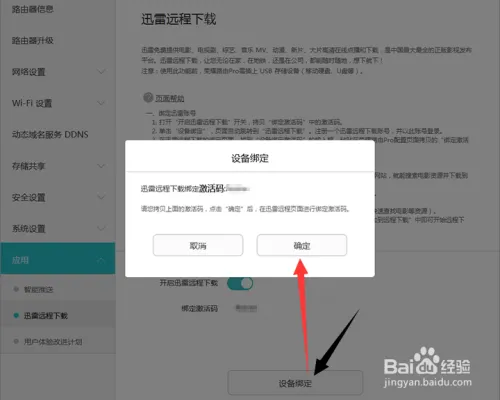
登录迅雷帐号之后在提示页面输入【绑定激活码】即可绑定成功,左边的列表会显示当前已绑定的远程下载设备,需要添加任务的时候,点击上面的【新建】即可。
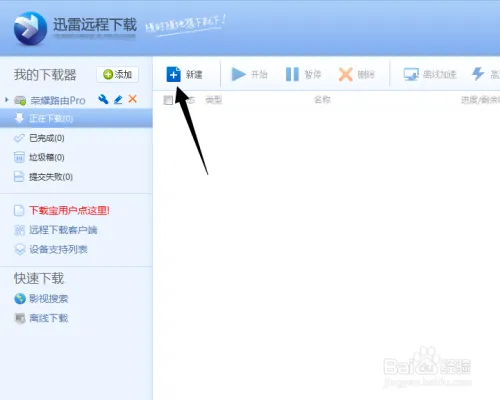
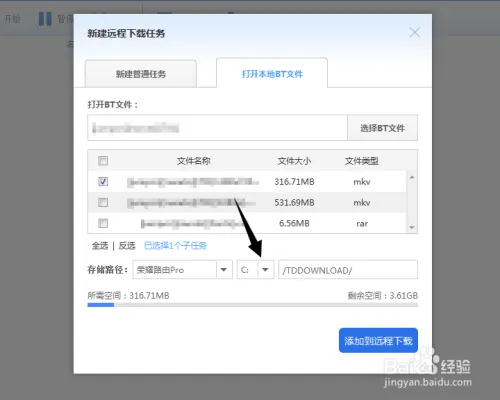
远程下载支持常规的链接下载、BT任务文件下载,若你已绑定多个设备的时候,需要在下面的设备列表选择下载的设备,使用的是移动硬盘还可以选择下载的目录。
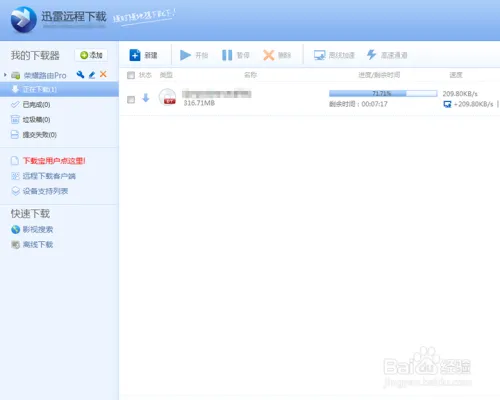
远程下载任务创建后由路由器代劳,你需要做的就是等待文件下载到本地。文件的下载状态是实时更新,当你需要检查文件是否下载完成的话,不用刷新本页面就可以看得一清二楚了。
文件下载到路由器是怎么访问的呢?光下载了不知道怎么打开是不行的。
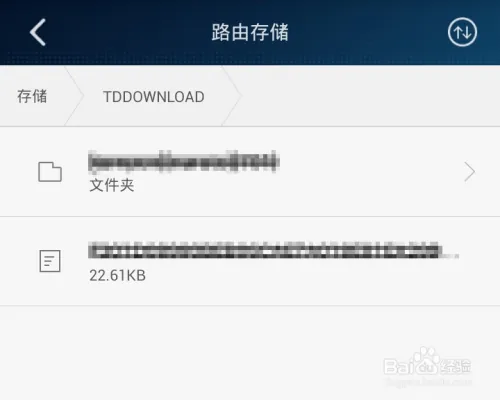
刚才上面不是有提及到一个APP吗,下载安装到手机上之后,主页下面有一项【路由存储】,这是一个直接访问U盘或者移动硬盘的功能,包括下载的文件。
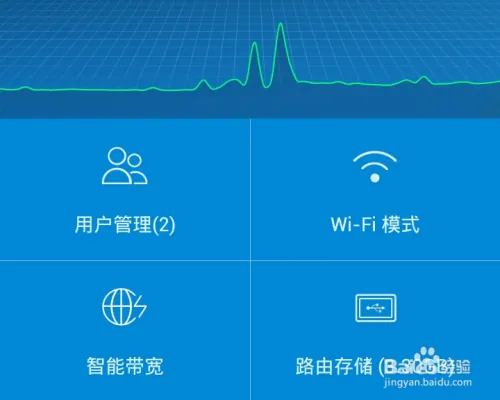
打开【路由存储】后,点击第一级目录【TDDownLoad】,远程下载的所有文件都保存到这个目录,找到电影或者电视剧后能够直接打开,方便。
总结
路由器基于华为过硬的技术,从硬件到无线信号方面已达到了极致,路由器长时间都能够稳定工作,其创新的散热系统是让路由器稳定运行的基础。
路由系统采用图形化界面,贴心的设置向导,设置上网仅需两步。
无线信号一直是所有人关心的焦点,路由器内置的双巴比伦天线能够完美覆盖150平方户型,那怕穿三堵墙信号依然强劲。