连接路由器上不了网怎么办
企业路由器使用过程中遇到上不了网的情况时,请按照下方具体现象排障:
排障时,首先确认以下三点信息,就可以较为准确的定位问题:
1、无法上网的终端能否登陆路由器管理界面;
2、无法上网的终端能否获取到IP地址;
3、路由器诊断工具中能否Ping通外网域名()。
当确认以上信息以后,我们将问题处理分为四类,直接跳转到相应类别处理即可:
第一类、可以登录路由器管理界面且能Ping通外网
诊断工具能Ping通外网,则表示外网线路正常。需确认是否和终端本身设置有关系。
1.1、终端能否Ping通外网IP
以WIN7系统的电脑为例,可以通过WINDOWS系统自带的诊断功能,确认电脑能否访问外网。
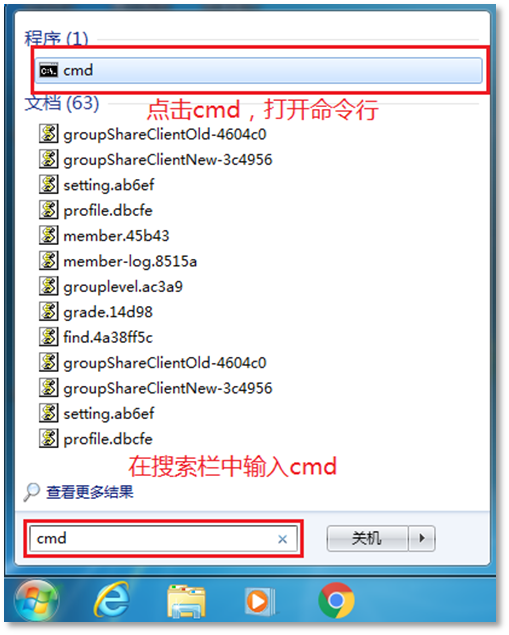
点击电脑左下角的开始按钮,在搜索栏中输入cmd,打开命令行。
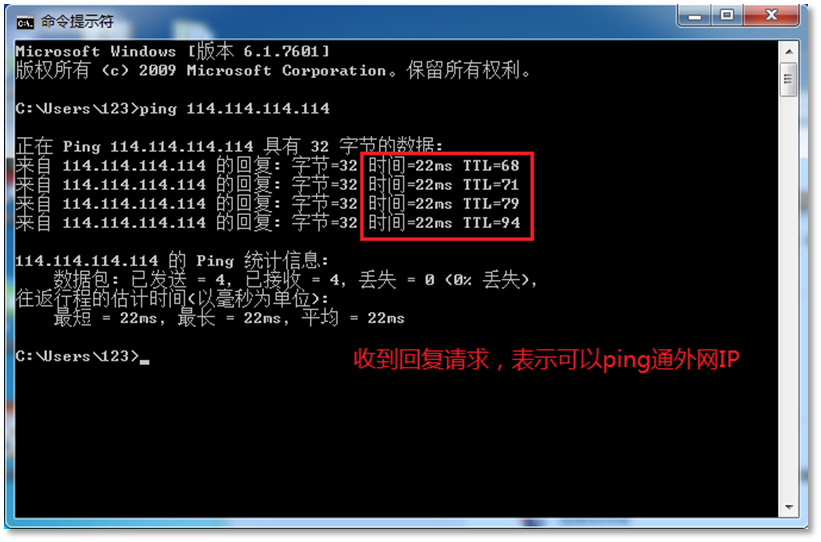
在弹出的命令行界面中输入 ping 114.114.114.114,测试能否ping通外网IP,如果收到回复,则表示电脑可以访问外网IP。
如果此时无法打开网页,则说明是DNS异常,修改电脑的DNS服务器地址。
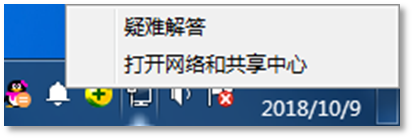
以WIN7系统为例,右键单击WINDOWS系统桌面右下角的网络图标。

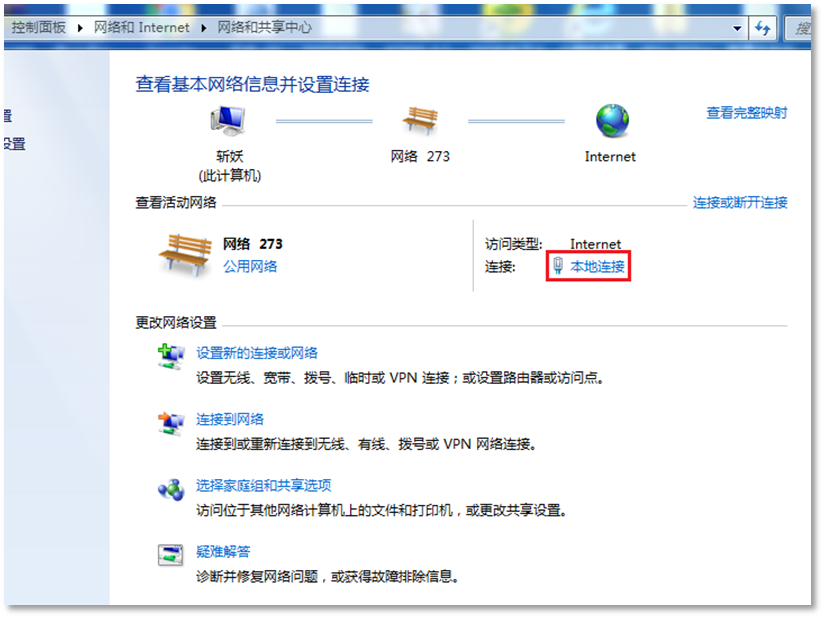
选择打开网络和共享中心。
选择本地连接
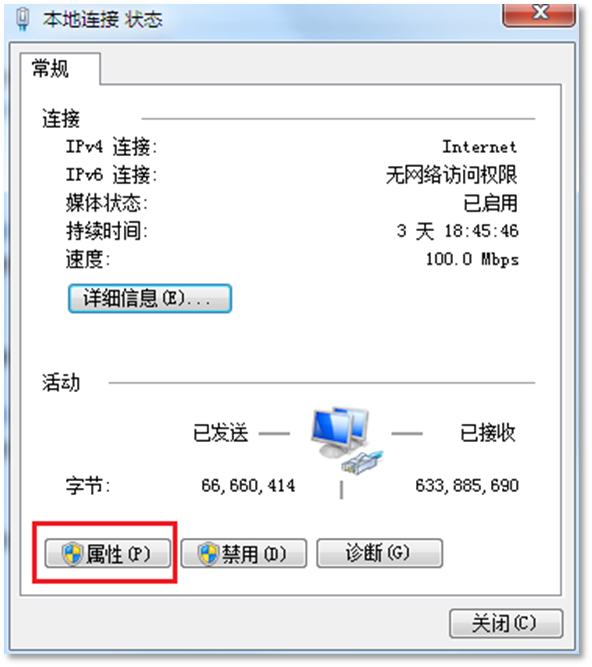
选择属性
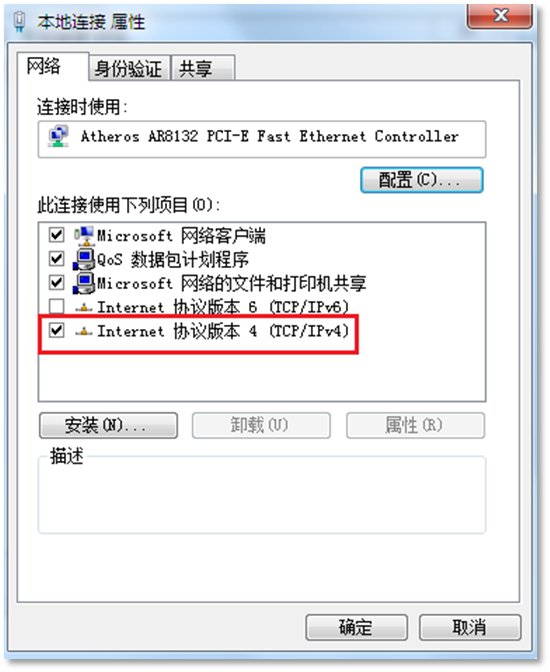
选择Internet 协议版本4
选择使用下面的DNS服务器地址,并且填入114.114.114.114和8.8.8.8作为DNS服务器
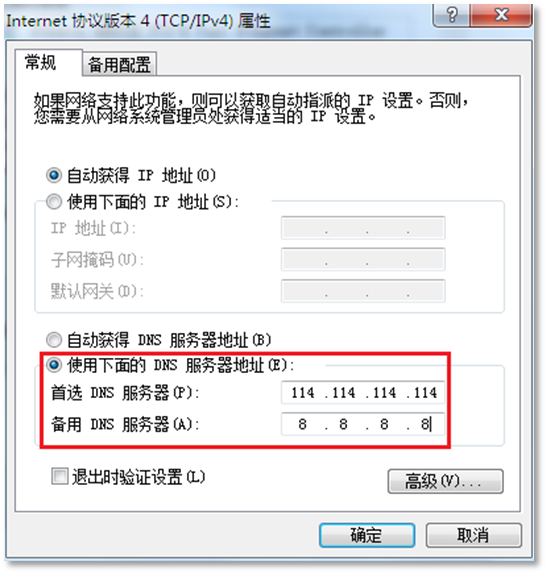
设置完毕以后一定要点击确认,返回上一级菜单并点击确认。
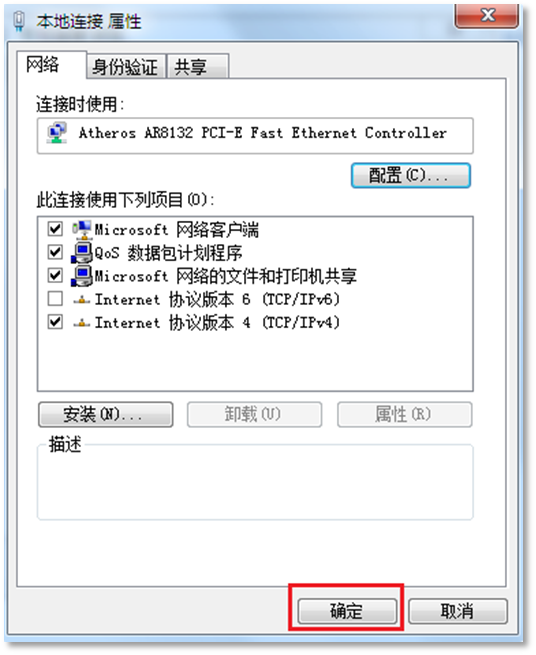
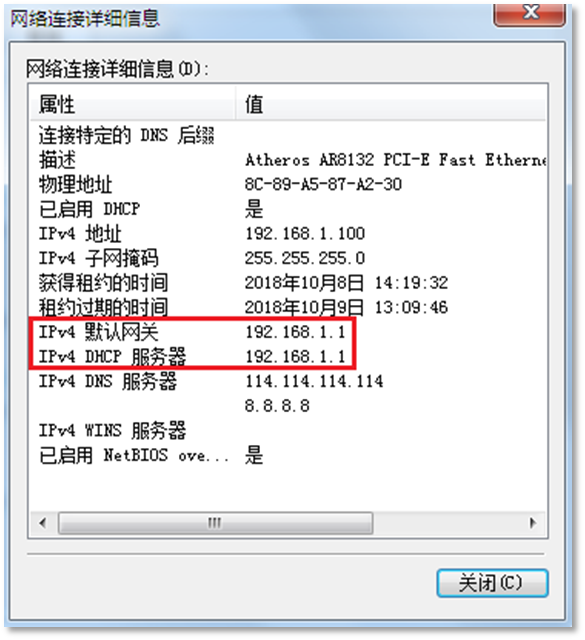
最后点击详细信息
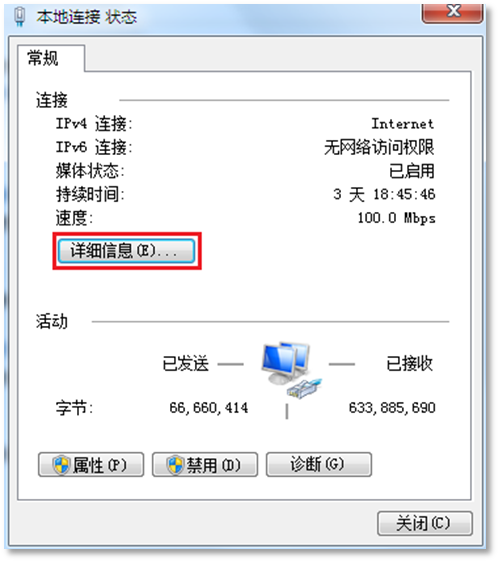
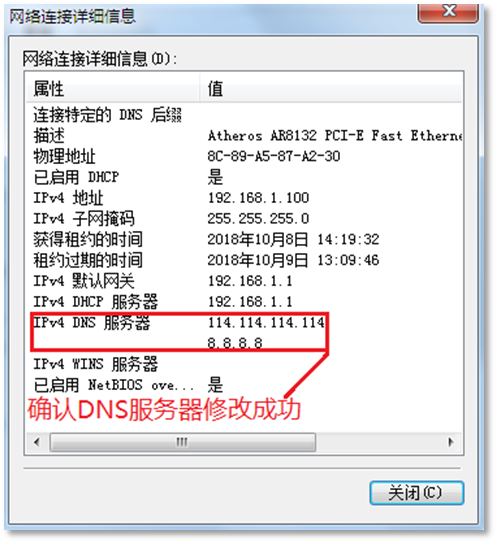
确认DNS服务器修改成功以后,再确认此时能否上网。
1.2、路由器中是否限制外网访问
如果按照1.1.1都已经确认以后还是无法上网,此时则需要检查路由器中是否有设置限制外网访问的功能,此处以ER系列路由器配置界面为例。
确认路由器是否设置访问控制功能,选择安全管理>>访问控制>>访问控制,如果存在已设置条目可以暂时删除测试。
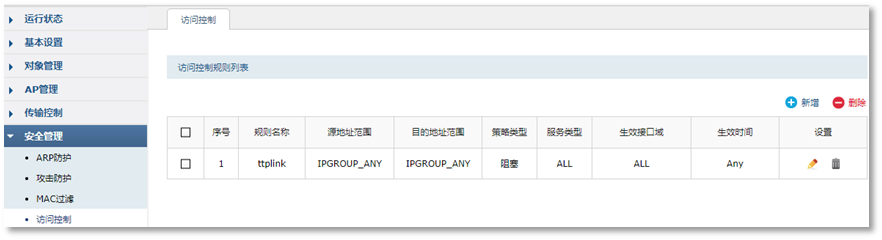
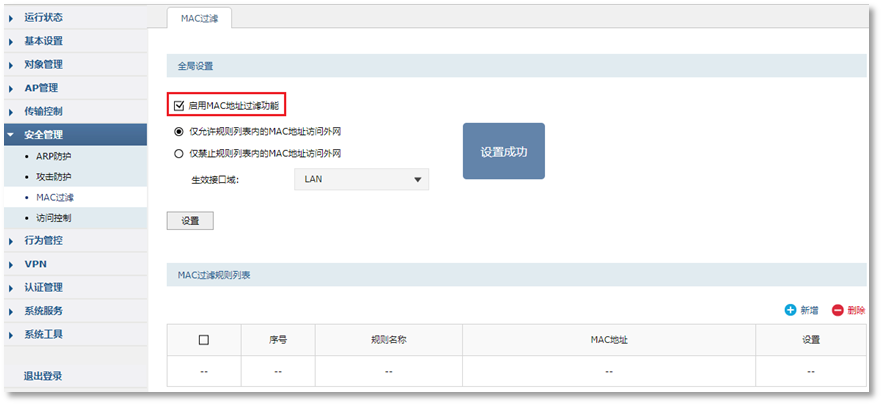
确认路由器是否设置MAC过滤功能,选择安全管理---MAC过滤---MAC过滤,如果已启用MAC过滤功能,可以禁用测试。
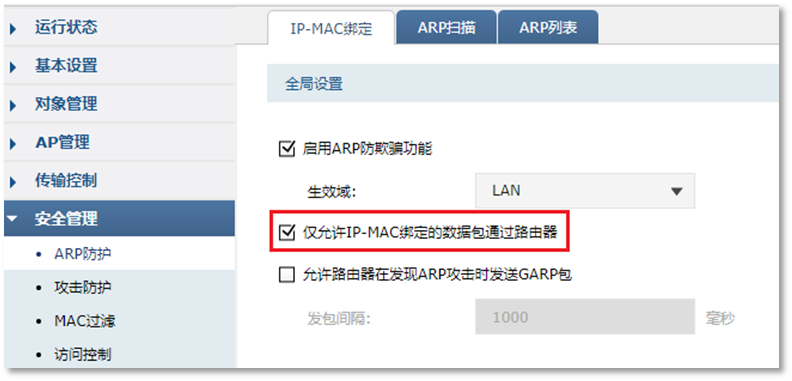
确认路由器是否设置ARP强制绑定功能,选择安全管理>>ARP防护>>IP-MAC绑定,如果开启强制绑定,可以关闭测试。
第二类、可以登录路由器管理界面且不能Ping通外网
如果诊断工具无法ping通外网时,则说明路由器WAN口到外网的连通性存在问题,排除内网故障的可能性。
2.1、WAN口物理链路是否正常
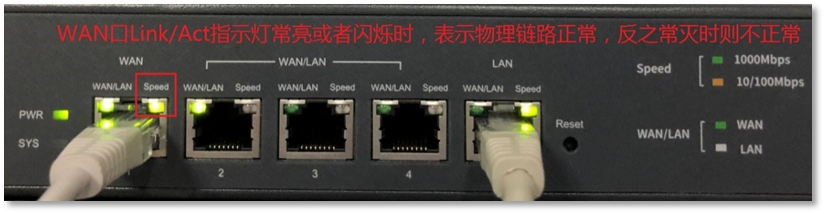
如果诊断工具无法ping通外网时,则需检查路由器WAN口物理链路是否正常,网线是否正常连接到前端线路,通过路由器WAN口的Link/Act指示灯状态,可以确认网线或前端线路是否存在故障。
WAN口右上角的Link/Act指示灯如果是常亮或者闪烁时,表示物理链路正常,反之指示灯常灭时则表示物理链路不正常,需要更换网线对比测试。
在确认网线正常情况下,建议前端线路直接电脑网口对比测试,确认是否前端线路本身存在问题。
2.2、WAN口是否获取到正确的网络参数
路由器常见的上网方式有三种动态IP、静态IP和PPPoE拨号,但三种上网方式都需要获取到正确网络参数才能正常上网。
以ER路由器为例,在路由器管理界面中选择基本设置>>WAN口设置,确认WAN口是否获取到相应的IP、网关和DNS服务器,如果WAN口是拨号上网,需确认是否输入了正确的账号和密码。
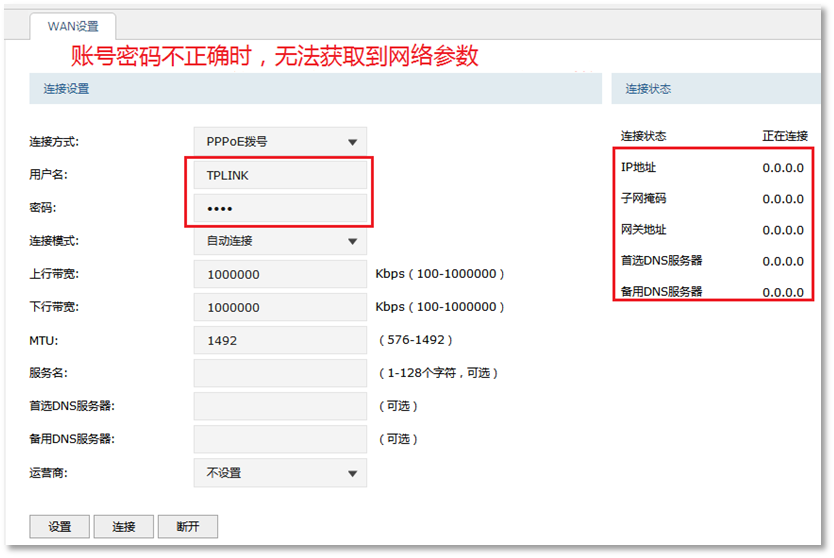
确认路由器是否选择正确的上网方式(即电脑单机可以上网的方式),譬如在部分光猫线路上,当WAN口是宽带拨号上网时,如果选择动态IP也是有可能获取到IP地址,但却无法上网。
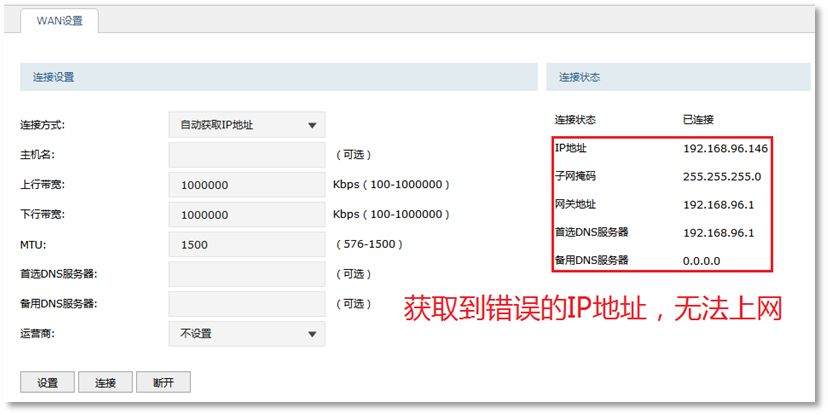
如果确认上网方式选择正确,且也获取到正确的网络参数,但是依然无法上网时,建议电脑直连前端线路单机对比测试网络是否正常。
第三类、无法登录路由器管理界面且终端能获取到IP
终端无法登陆路由器管理界面时,说明内网存在问题,可以先不用考虑外网线路的原因。
而当终端可以获取到IP,但无法登陆路由器管理界面时,有两种可能性比较大:
3.1、存在其他DHCP服务器,获取到错误的IP地址
内网中接入其他的DHCP服务器(譬如LAN-LAN级联了其他路由器),导致终端获取到了错误的IP地址而无法登陆路由器管理界面。
以WIN7系统为例,右键单击WINDOWS系统桌面右下角的网络图标。

选择打开网络和共享中心。
选择本地连接
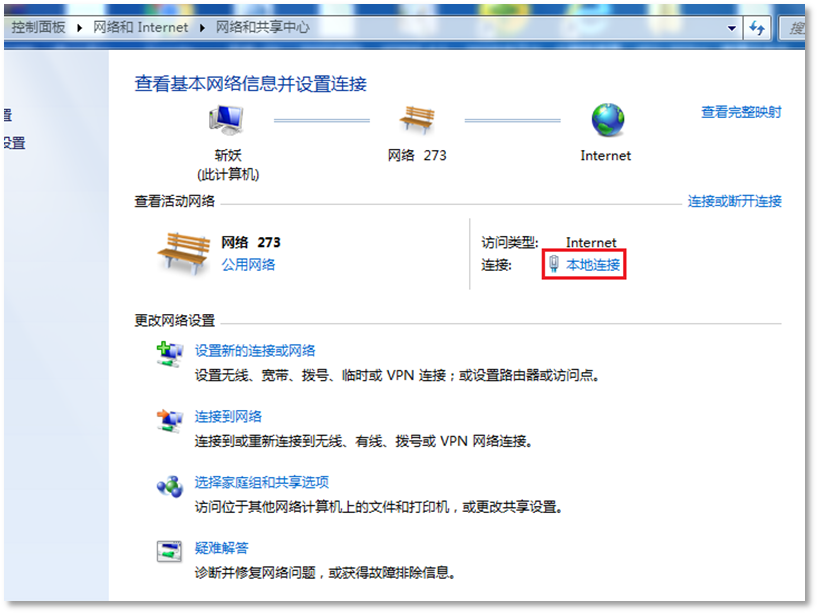
点击详细信息
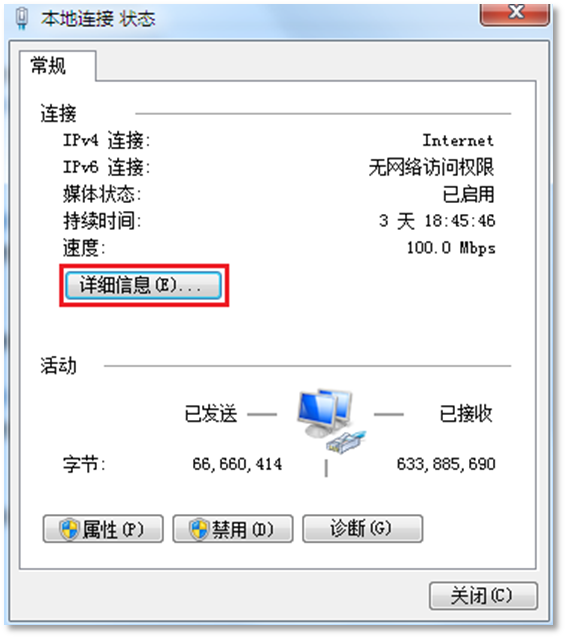
确认此时的DHCP服务器的IP和网关IP是否是路由器的IP地址。