
装了IE11浏览器如何降级到IE10?
很多用户使用了微软新推出IE11浏览器之后发现了兼容性的问题,导致了激活失败不能正常使用,就想要返回之前的版本,那装了IE11浏览器如何重装IE10浏览器呢?让我们来一起解决这一问题吧。

这里以Win7系统IE11降级IE10为例,当然Win8/Win8.1用户将IE11降级IE10,方法也是类似的,废话不多说,一起来看看详细步骤吧。
1、首先从Win7左下角开始菜单中,找到“控制面板”然后点击进入,如下图所示:
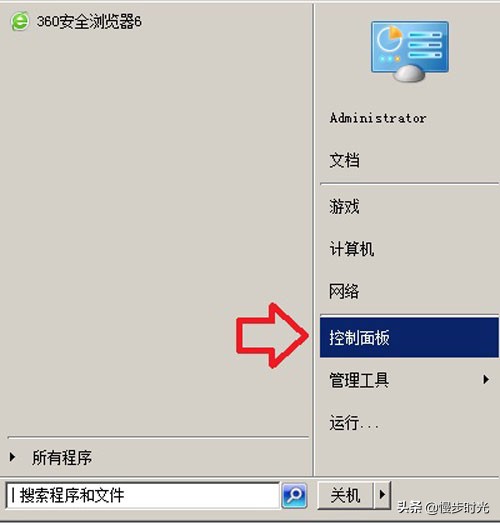
进入电脑控制面板
2、进入控制面板之后,我们再选择点击进入“Windows Update”设置选项,如下图所示
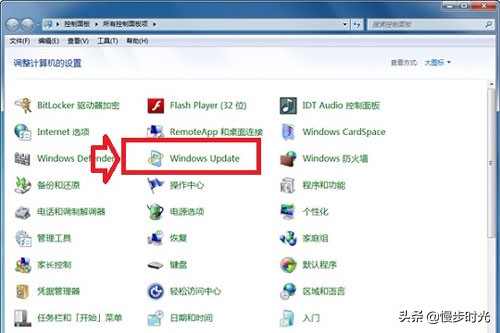
Windows Update设置
3、进入Windows Update设置之后,我们再选择进入“查看历史更新记录”,如下图所示:
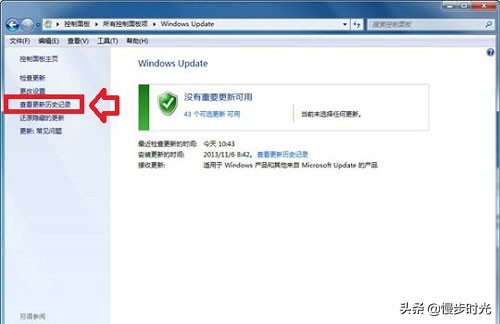
查看历史更新记录
4、之后我们再点击进入“查看已安装的更新”,之后就可以找到IE11浏览器的更新项目了,我们找到“Internet Explore 11”项目,并选中,然后点击顶部的卸载即可,之后即可自动将IE11降级到IE10浏览器版本,如下图所示:
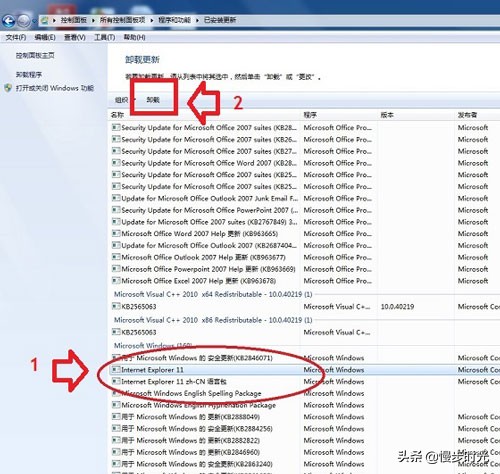
IE11降级IE10详细图文教程
5、卸载完成之后,会提示我们需要重启电脑生效,我们点击“立即重新启动”即可,之后重启电脑后,我们的IE11浏览器就成功降级到IE10了,如下图所示:
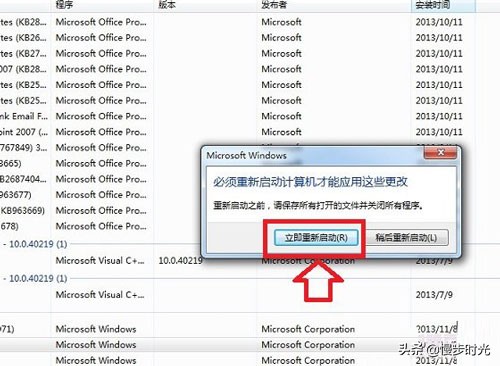
其实这个方法就是卸载现有IE11浏览器版本还原之前IE10浏览器的版本
免责声明:由于无法甄别是否为投稿用户创作以及文章的准确性,本站尊重并保护知识产权,根据《信息网络传播权保护条例》,如我们转载的作品侵犯了您的权利,请您通知我们,请将本侵权页面网址发送邮件到qingge@88.com,深感抱歉,我们会做删除处理。






