2026 年 USB 端口禁用指南:4 种方法新手也能学会,建议收藏
在数字化竞争白热化的今天,数据早已成为企业的核心资产。想象一下,某天早上你刚踏进办公室,就听说竞争对手发布了你们公司正准备公测的核心方案。经过紧急排查,发现原因竟是一个离职员工用随身携带的 U 盘,趁人不备拷贝了所有资料。这不是电影桥段,而是无数企业真实经历过的商业噩梦。物理接口的防泄密,已成为 2026 年企业生存的基本功。今天,我们就分享四种简单实用的 USB 端口管理方法,帮您锁死泄密漏洞。

方法一:BIOS 硬件级禁用
这是最彻底、也是门槛最高的一种方式,适合对安全性要求极高的特定办公电脑。具体操作流程是:在电脑开机的一瞬间,反复按下 F2、F10 或 Del 键进入主板 BIOS 设置界面。在 Security(安全)或 Advanced(高级)选项卡中,找到 USB Configuration 或 Onboard Devices(板载设备),将相关的 USB Ports 状态从 Enabled(开启)改为 Disabled(禁用)。保存并重启后,这台电脑的 USB 接口将彻底失去通信能力。虽然它安全性极高,但缺点也很明显:每台电脑都要手动设置,且无法区分 USB 鼠标和 U 盘,极易影响正常办公效率。

方法二:系统设备管理器停用法
如果你只需要临时封堵某台电脑的接口,利用 Windows 自带的 “设备管理器” 就能搞定。操作非常简单:右键点击 “此电脑”,选择 “管理”,在弹出的窗口中点击 “设备管理器”。展开底部的 “通用串行总线控制器”,你会看到一系列 USB 根集线器。右键点击这些条目,选择 “禁用设备”。这种方法操作成本低,适合非技术人员快速上手。不过,它的漏洞在于 “防君子不防小人”,只要对方稍微懂点电脑常识,就能通过同样的步骤重新点击 “启用” 来破解限制。
方法三:修改注册表深度封堵
这属于进阶级别的 “软禁”。按下 Win+R 键,输入 regedit 回车打开注册表编辑器。依次展开路径:HKEY_LOCAL_MACHINE\SYSTEM\CurrentControlSet\Services\USBSTOR。在右侧找到名为 Start 的数值,双击将其数值数据从 3(代表启动)改为 4(代表禁用)。完成修改后,系统将不再识别新插入的存储设备,但 USB 键盘鼠标通常不受影响。这种方法比设备管理器更隐蔽,但也存在风险:注册表是系统的核心,如果操作失误误删了其他项,可能导致系统无法启动。对于需要管理几十台甚至上百台电脑的企业老板来说,这种逐台修改的方式显然太慢了。

方法四:部署洞察眼 MIT 系统进行智能化管控
在 2026 年的企业管理语境下,单纯的 “一刀切” 封禁已经无法满足业务需求。大中小企业老板更倾向于使用专业的防泄密工具 —— 洞察眼 MIT 系统。这是一种更智慧、更高效的管控方式。在洞察眼 MIT 系统的后台管理界面中,管理员只需轻点鼠标,即可对全公司成百上千台电脑的 USB 端口进行统一管理。
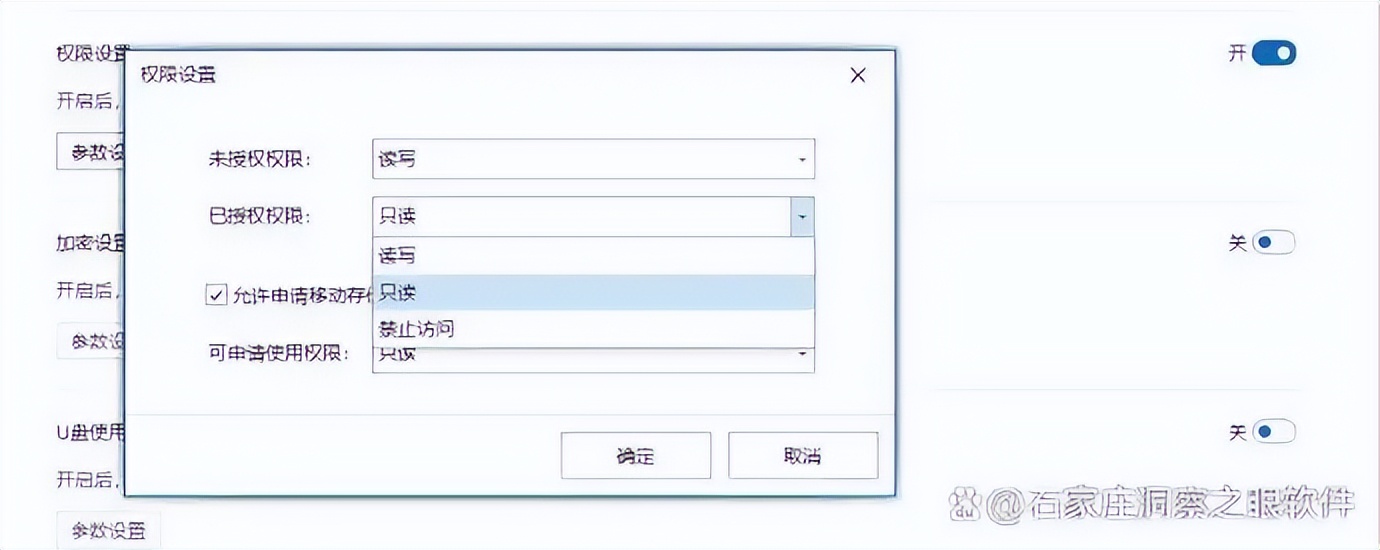
它最强大的地方在于 “精细化授权”:你可以设置 USB 端口为 “只读模式”,允许员工读取 U 盘里的参考资料,但严禁将公司文件拷贝出去;
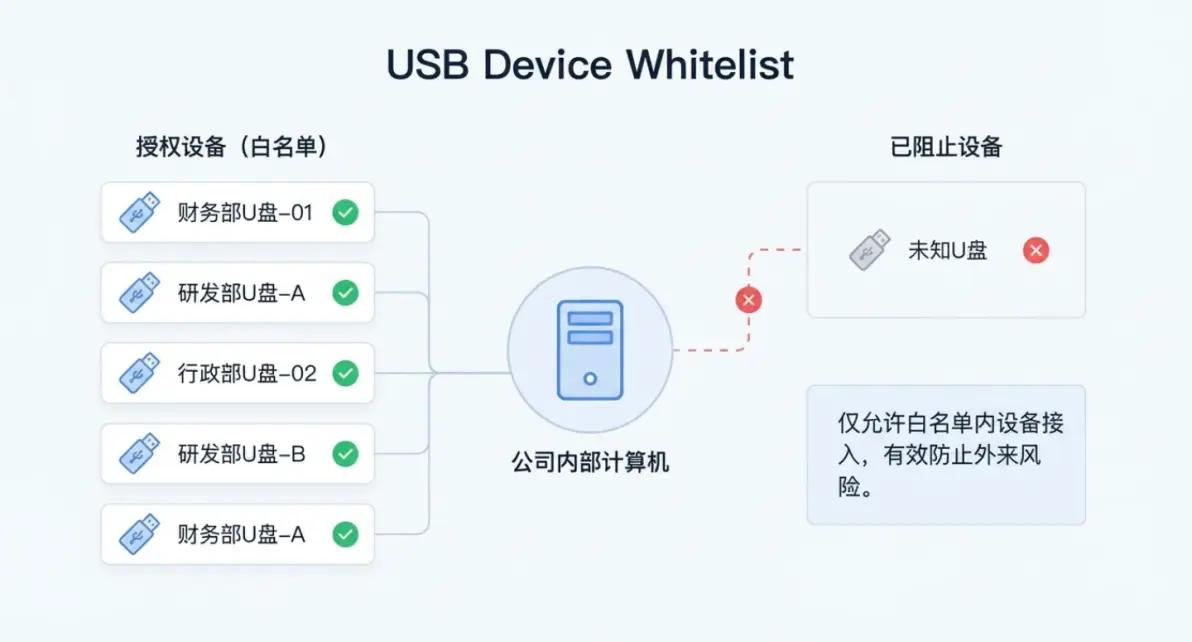
也可以设置 “白名单模式”,只有经过公司认证的加密 U 盘才能在内部电脑上使用。
更重要的是,系统会自动记录每一次插入、每一次拷贝操作,谁在什么时间拷走了什么文件,后台日志一清二楚。
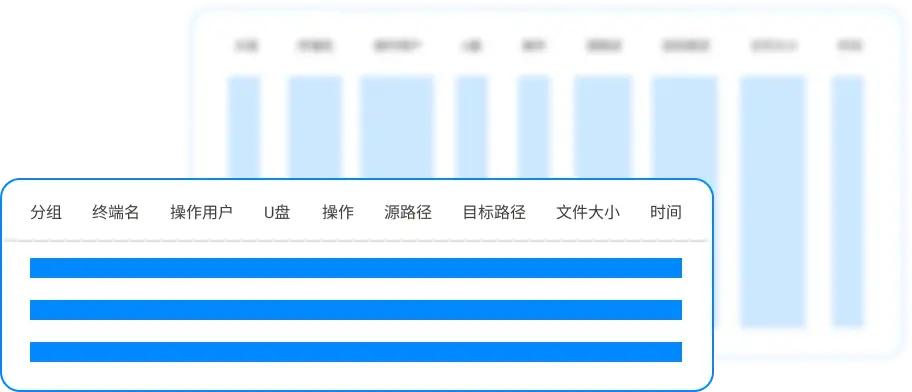
这种方法不仅封堵了技术漏洞,更形成了震慑,是目前企业管理层的首选方案。
总结来说,数据防泄密是一场持久战。从最初级的硬件封锁,到智能化的系统管理,选择哪种方法取决于企业对安全的容忍度。如果您正面临管理难题,不妨从简单的系统设置开始,或者尝试洞察眼 MIT 系统这种更符合现代办公节奏的专业方案,为您的企业资产加一把坚固的铁锁。