装固态硬盘总翻车?80%小白踩过这5个坑!一步到位零失误
你是不是也抱着“拯救老电脑”的期待买了固态硬盘,结果自己动手安装,要么电脑识别不到,要么速度比机械硬盘还慢,甚至直接蓝屏死机?拿去电脑城找师傅装,花了大几十块手工费,还被忽悠着买了一堆没用的配件?
其实装固态硬盘真没那么复杂,不是你手笨,而是没避开那些隐形坑。我问过身边不少DIY老手,也帮朋友装过几十台电脑,发现80%的小白翻车,都是栽在了这5个地方。今天就把最实在的安装步骤和避坑指南分享给大家,全程干货无废话,看完自己动手也能零失误。
第一步:选对接口,别让新固态“英雄无用武之地”
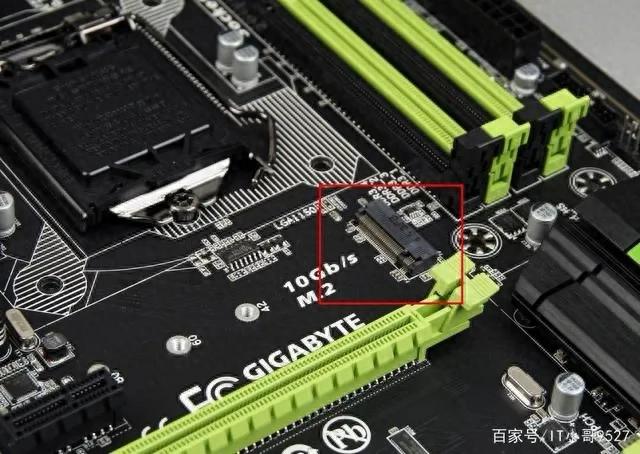
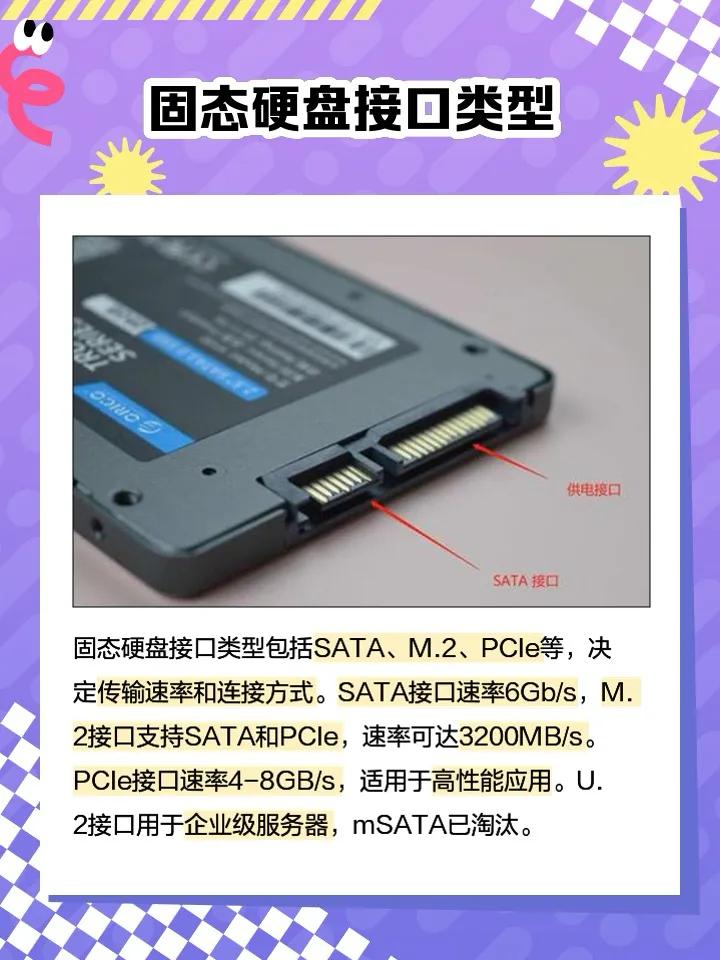
这是最基础也是最容易出错的一步。固态硬盘主要分两种接口:SATA接口和NVMe接口。
SATA接口的固态是老电脑的首选,长得和机械硬盘差不多,接线也简单,几乎所有老主板都支持;而NVMe接口的固态速度更快,是装在主板的M.2插槽上的,不用接数据线,但是老电脑的主板大概率没有这个插槽。
很多小白贪便宜买了NVMe固态,回家发现主板上找不到对应的插槽,只能退货换货,白白浪费时间。避坑指南:买之前先看主板说明书,或者用鲁大师检测主板型号,确认有M.2插槽再买NVMe固态,没有就老老实实选SATA固态。
第二步:动手安装,别犯这些“致命错误”
不管是台式机还是笔记本,安装固态的步骤都很简单,但细节错了就容易翻车。
台式机安装:先断电!拔掉主机电源线,打开机箱侧板,找到3.5英寸硬盘位(和机械硬盘一样的位置),用螺丝把固态固定好,然后接上SATA数据线(一头连固态,一头连主板的SATA接口)和电源线(从电源上找对应的插头)。避坑点:千万别把数据线插反! 数据线有防呆设计,插不进去别硬怼,不然会烧坏接口。
笔记本安装:先关机,拔掉充电器,取下电池(如果能取的话),然后找到背面的硬盘盖板,拧开螺丝就能看到机械硬盘。把机械硬盘拆下来,换上固态,再拧好螺丝就行。避坑点:笔记本的螺丝很小,别弄丢了;安装时力度要轻,不要撬坏了主板。
第三步:分区4K对齐,别让固态“跑不快”
很多人装完固态就直接用,结果发现速度还不如机械硬盘,问题就出在没做4K对齐。
4K对齐是固态硬盘的“灵魂”,如果没对齐,不仅读写速度会大打折扣,还会缩短固态的使用寿命。避坑指南:用微软官方的U盘装系统,分区时系统会自动4K对齐,不用手动操作;如果是给老硬盘分区,就用DiskGenius软件,分区时选择“4K对齐”选项,扇区大小选4096字节。
第四步:系统装对位置,别让固态“吃灰”
这是最关键的一步,也是最容易被忽略的一步。很多人装完固态,把系统还装在原来的机械硬盘里,固态只用来存文件,相当于“买了跑车却用来拉货”。
正确的做法是:把系统和常用软件都装在固态硬盘里,机械硬盘只用来存电影、照片、游戏安装包等大容量文件。这样开机速度和软件启动速度才能达到最快。避坑指南:装系统时,在分区界面选择固态硬盘作为系统盘,别选错成机械硬盘了。
第五步:别被“杂牌固态”坑了,别信“越便宜越划算”
这是最容易让小白破财的坑。市面上很多杂牌固态,打着“高速大容量”的旗号,价格比正规品牌便宜一半,很多人就忍不住下手了。
结果用了半年,固态就开始掉速,读写速度从几百MB/s降到几十MB/s,甚至出现数据丢失的情况。避坑指南:买固态就选金士顿、三星、西部数据这些正规品牌,别买听都没听过的杂牌;预算有限的话,选256G的正规品牌固态,也比512G的杂牌固态靠谱。
接下来就是最有争议的点:老电脑装固态,到底要不要迁移系统?
有人说“迁移系统更方便,不用重装软件”,也有人说“迁移系统容易出问题,不如直接重装系统”。其实这两种方法都可行,关键看你的需求:如果你的系统里装了很多专业软件,重装太麻烦,就用分区助手等软件迁移系统;如果你的系统用了好几年,垃圾文件很多,就直接重装系统,这样更干净流畅。
最后再给大家分享一个保命技巧:装完固态后,一定要在BIOS里检查是否识别到了固态,确认无误后再装系统;如果识别不到,就换一根数据线或者换一个SATA接口试试。
说了这么多,相信大家都能自己动手装固态了。装固态真的不难,避开这5个坑,就能让老电脑满血复活。