网页直连,MSTSC远程控制Windows新姿势!
不用安装软件,打开浏览器就能远程办公?
今天要聊的是一种颠覆传统的远程控制玩法,直接用网页连接Windows电脑,无需下载客户端,手机、平板、Mac甚至Linux都能轻松操作。这可不是吹牛,结合MSTSC的基础功能和一些实用工具,就能实现跨平台高效远程。
一、传统MSTSC的痛点与新玩法的优势
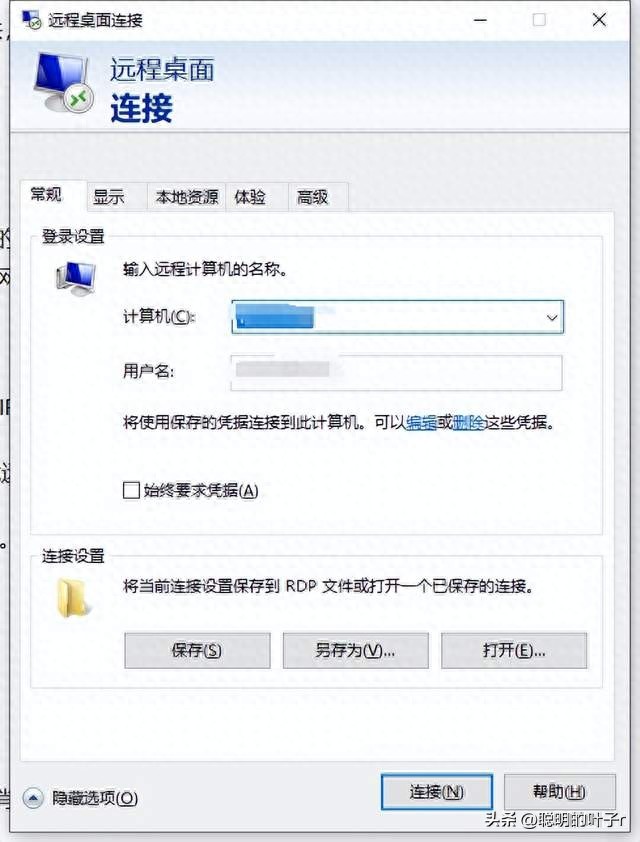
MSTSC(远程桌面连接)是Windows自带的远程工具,输入`mstsc`命令就能连接目标电脑,但传统方式必须满足两个条件:目标电脑有公网IP,且本地设备必须安装客户端。
新玩法的核心思路:
1. 网页端直接调用RDP协议,用浏览器加载远程桌面界面。
2. 支持跨平台,任何能开网页的设备都能用。
二、详细操作流程(Windows端)
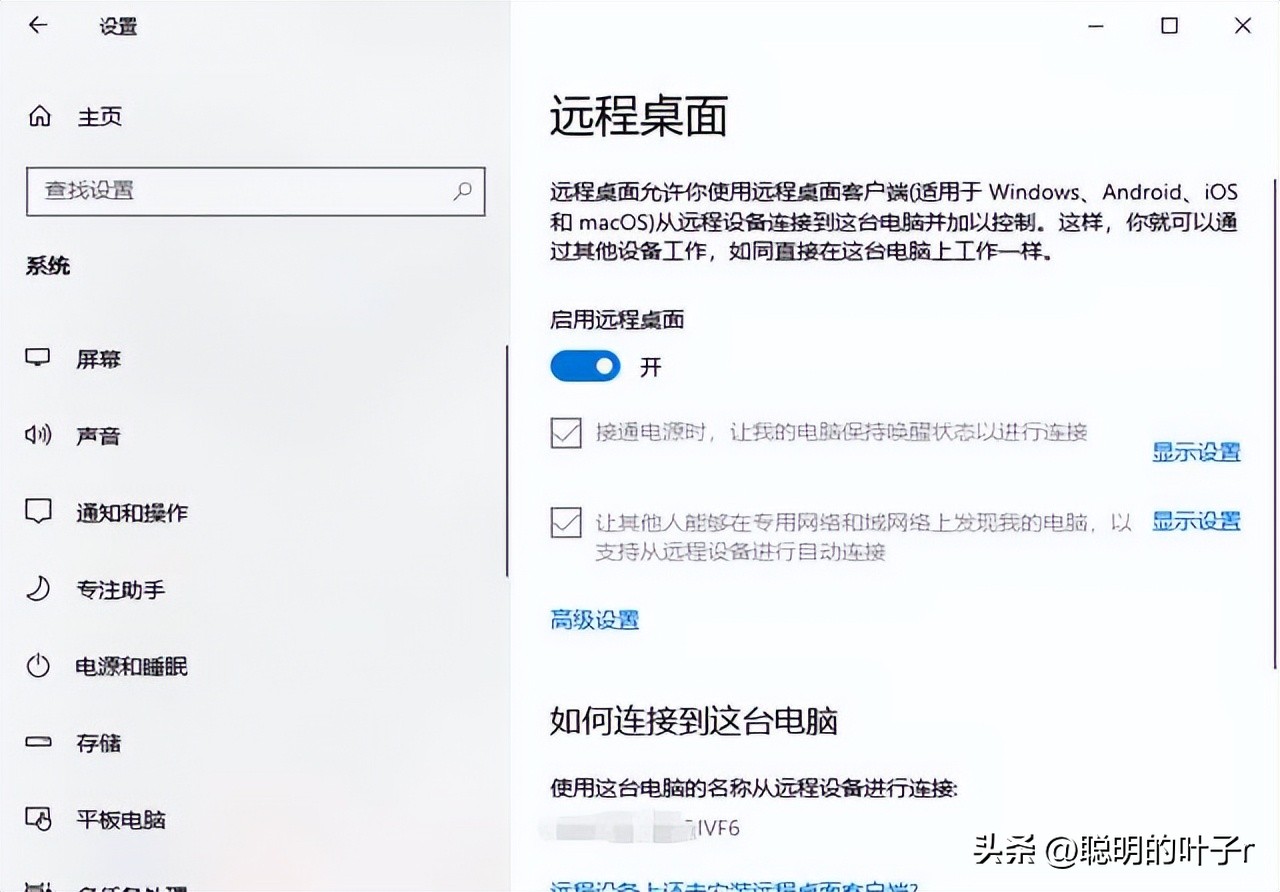
第一步:启用远程桌面功能
1. 右键“此电脑” → “属性” → “远程设置”。
2. 勾选“允许远程连接到此计算机”,建议取消“仅允许网络级别身份验证”。
3. 设置复杂密码(必须!否则无法连接)。
第二步:安装工具并配置端口
这里以推荐FreeRDPWebConnect(类似功能工具需自行搜索):
1. 下载并安装工具(官网地址:
https://cloudbase.it/freerdp-html5-proxy-windows/)。
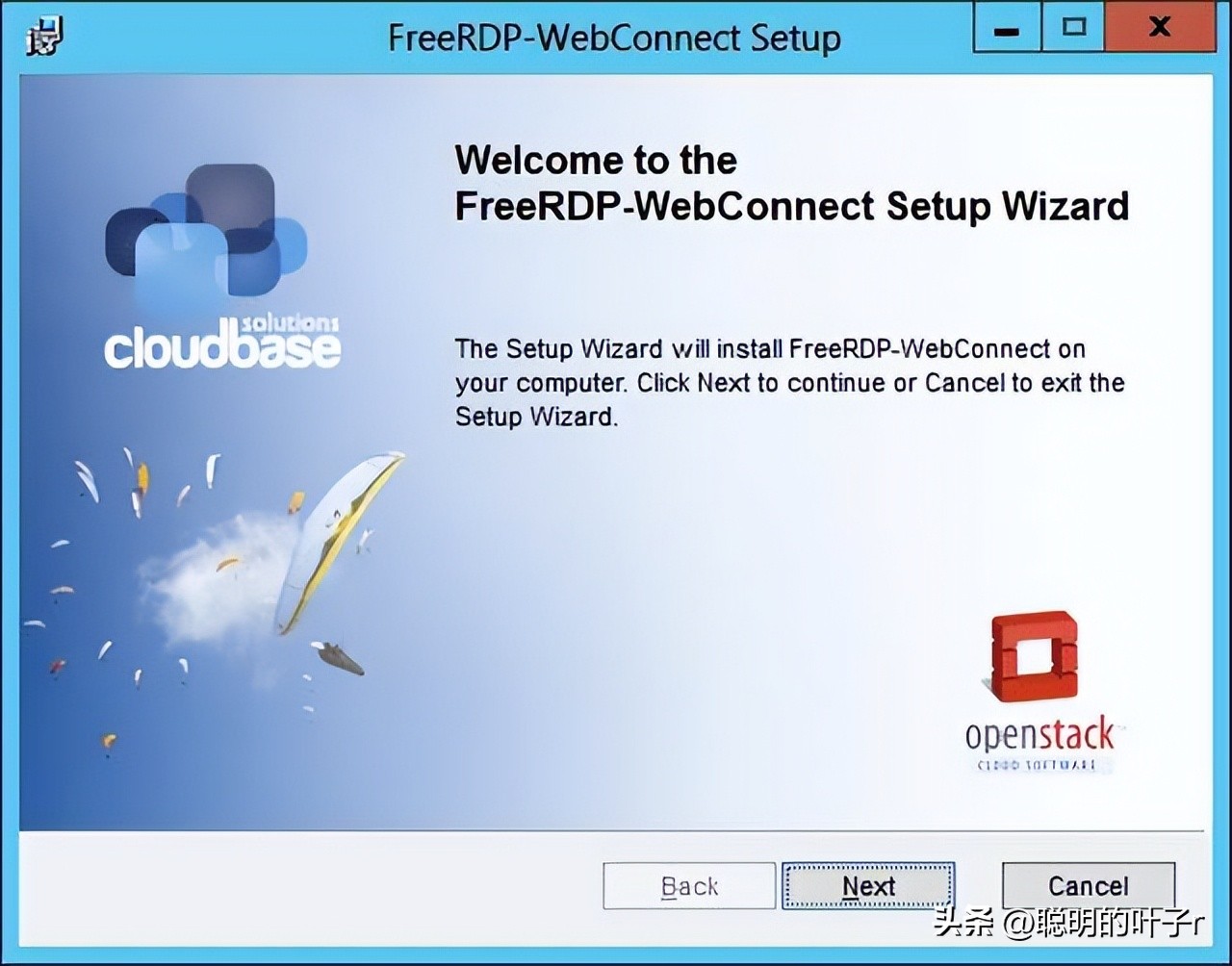
点击next
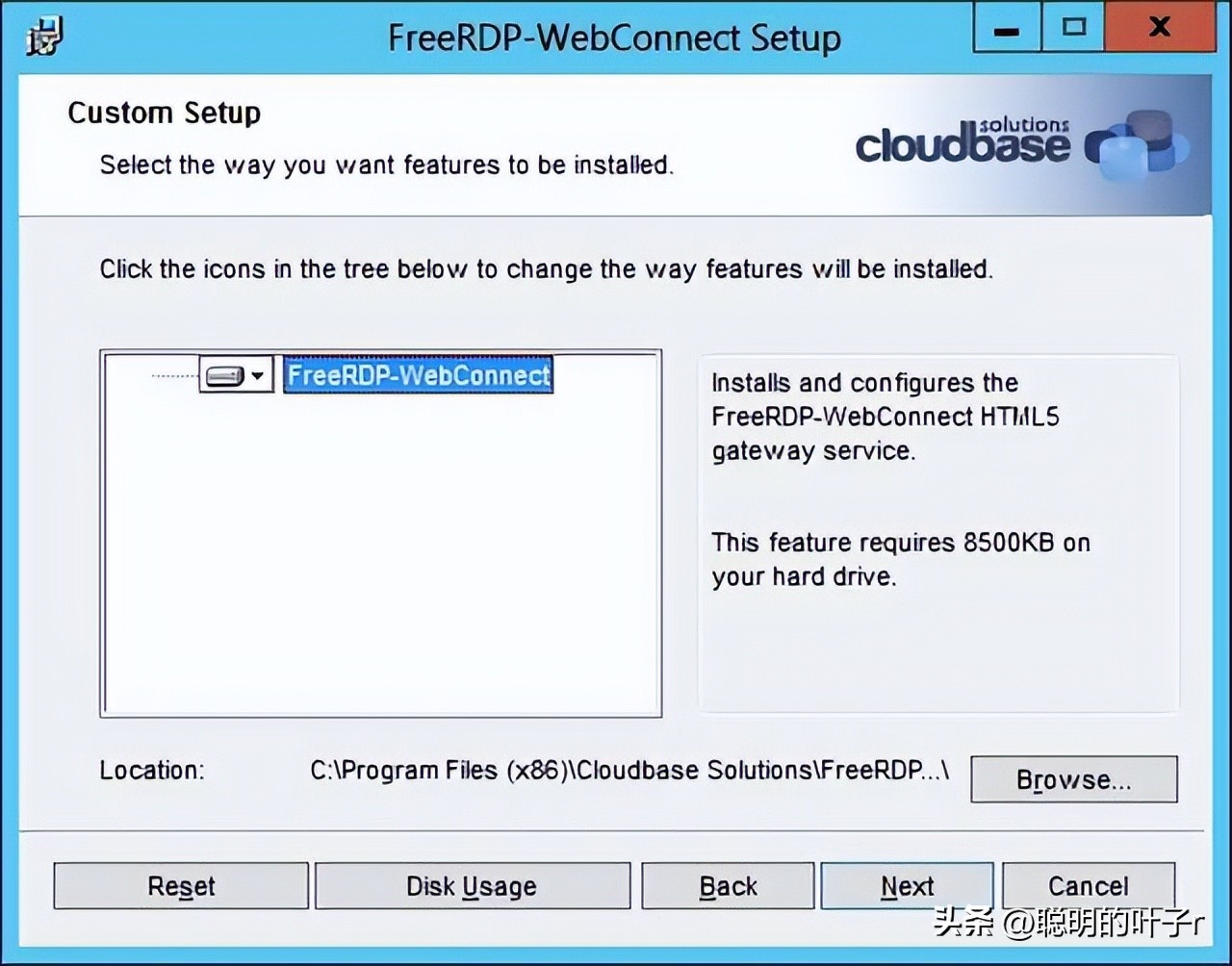
接下来是 HTTP 和 HTTPS 配置。默认值并继续 “Next” 或替换选项以匹配您的环境。(这里的HTTP和HTTPS端口可以自己改成想要的)
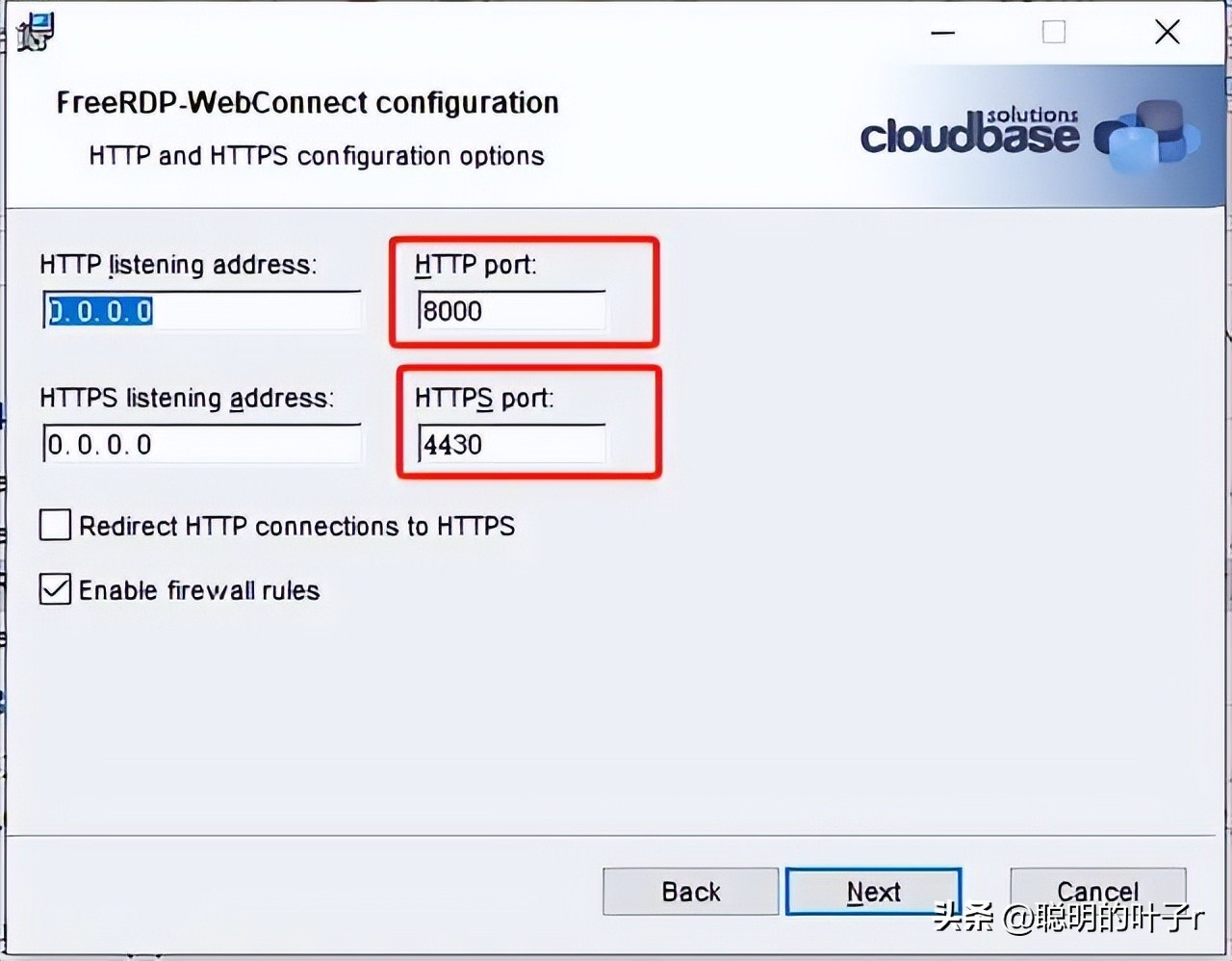
这里一般默认
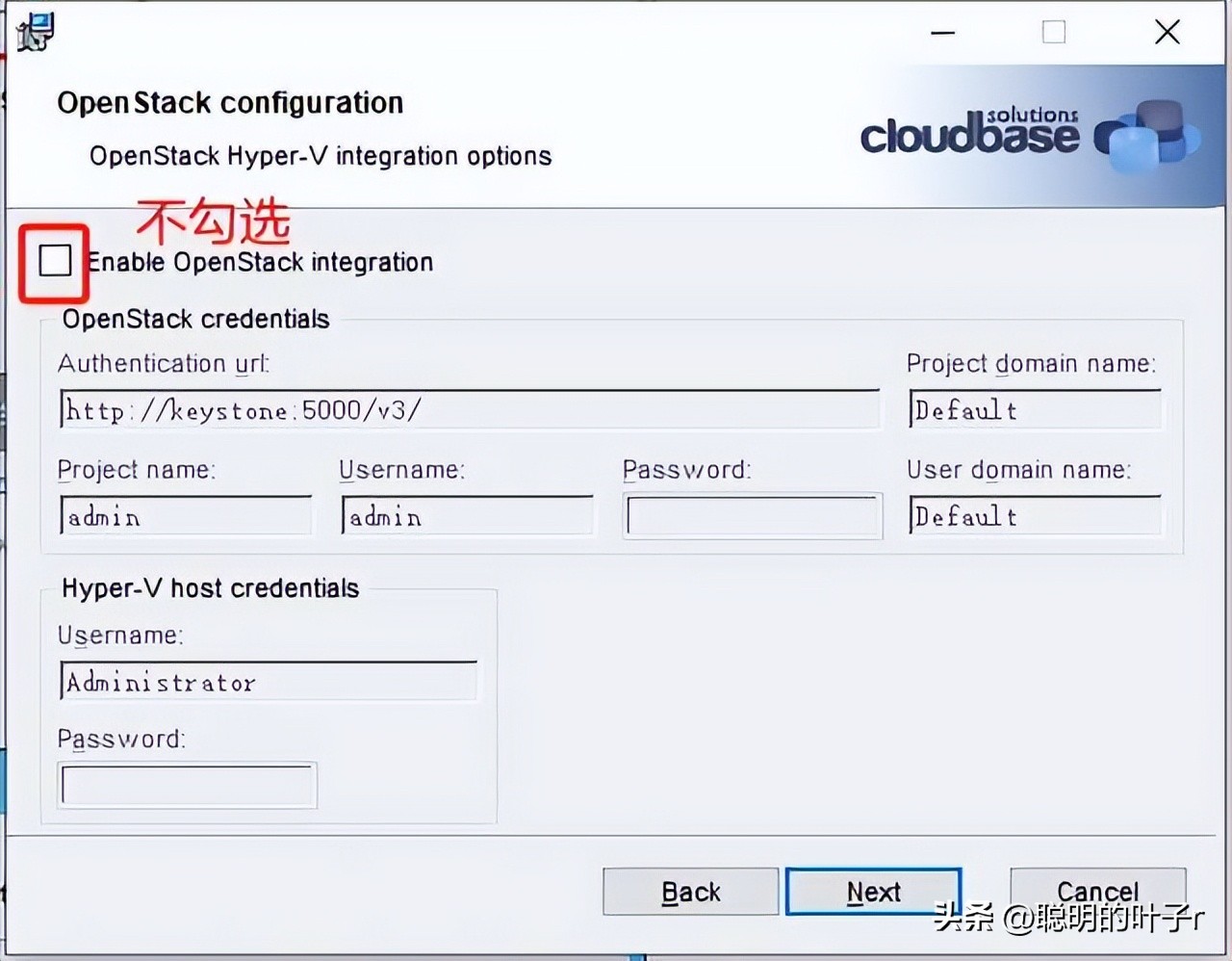
完成了这些配置,按“下一步”,安装程序将完成安装。
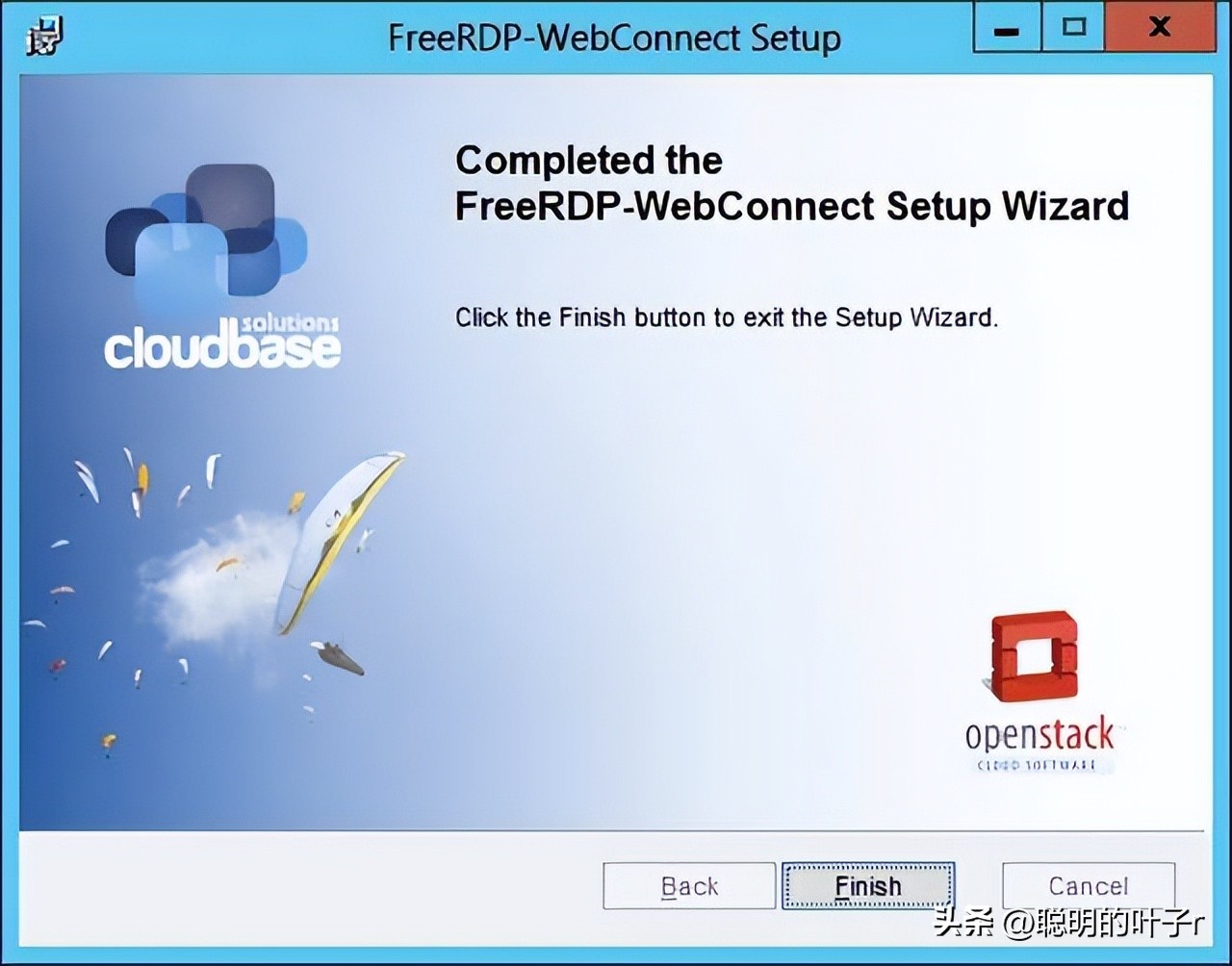
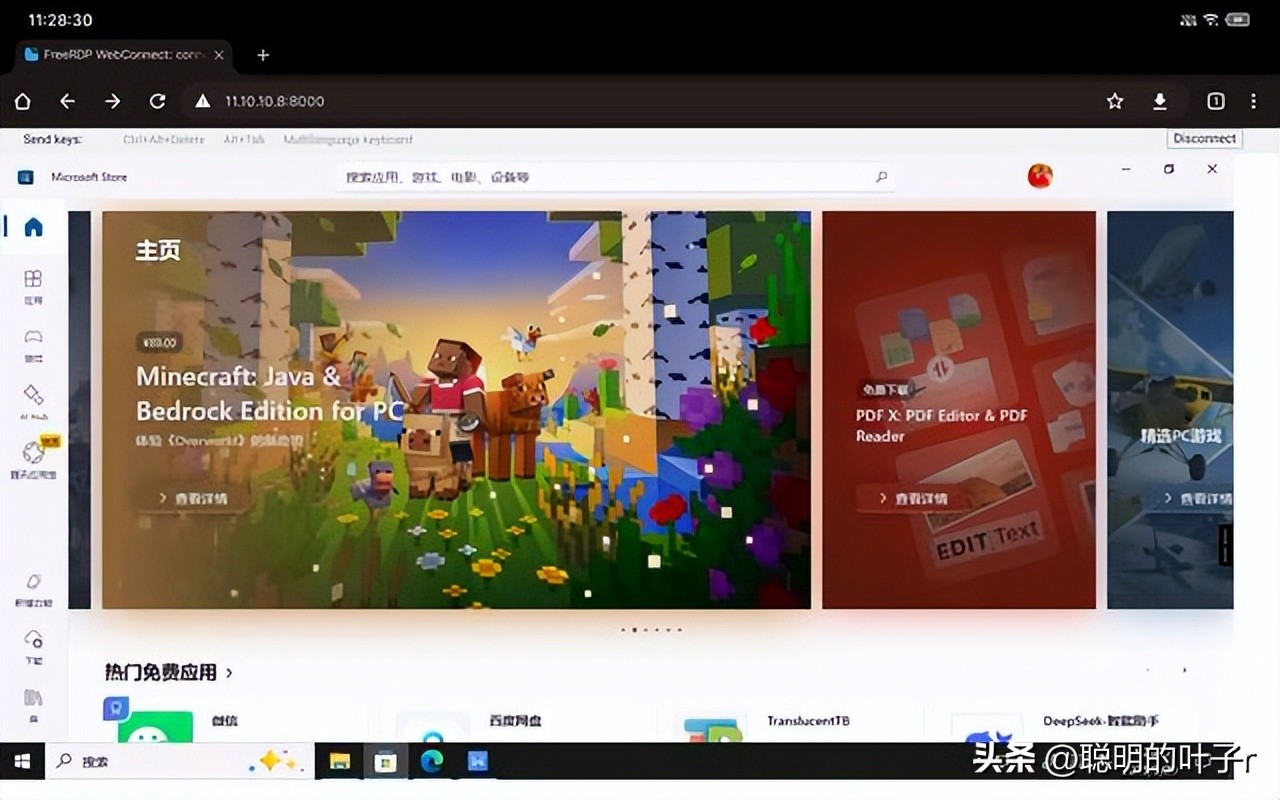
完成后,将浏览器输入:192.168.1.250:8000(或其他端口,如果在安装的时候更改了它,记得更改后面的端口号),您将看到初始连接屏幕:Hostname(IP地址)、user(用户名)、password(密码)
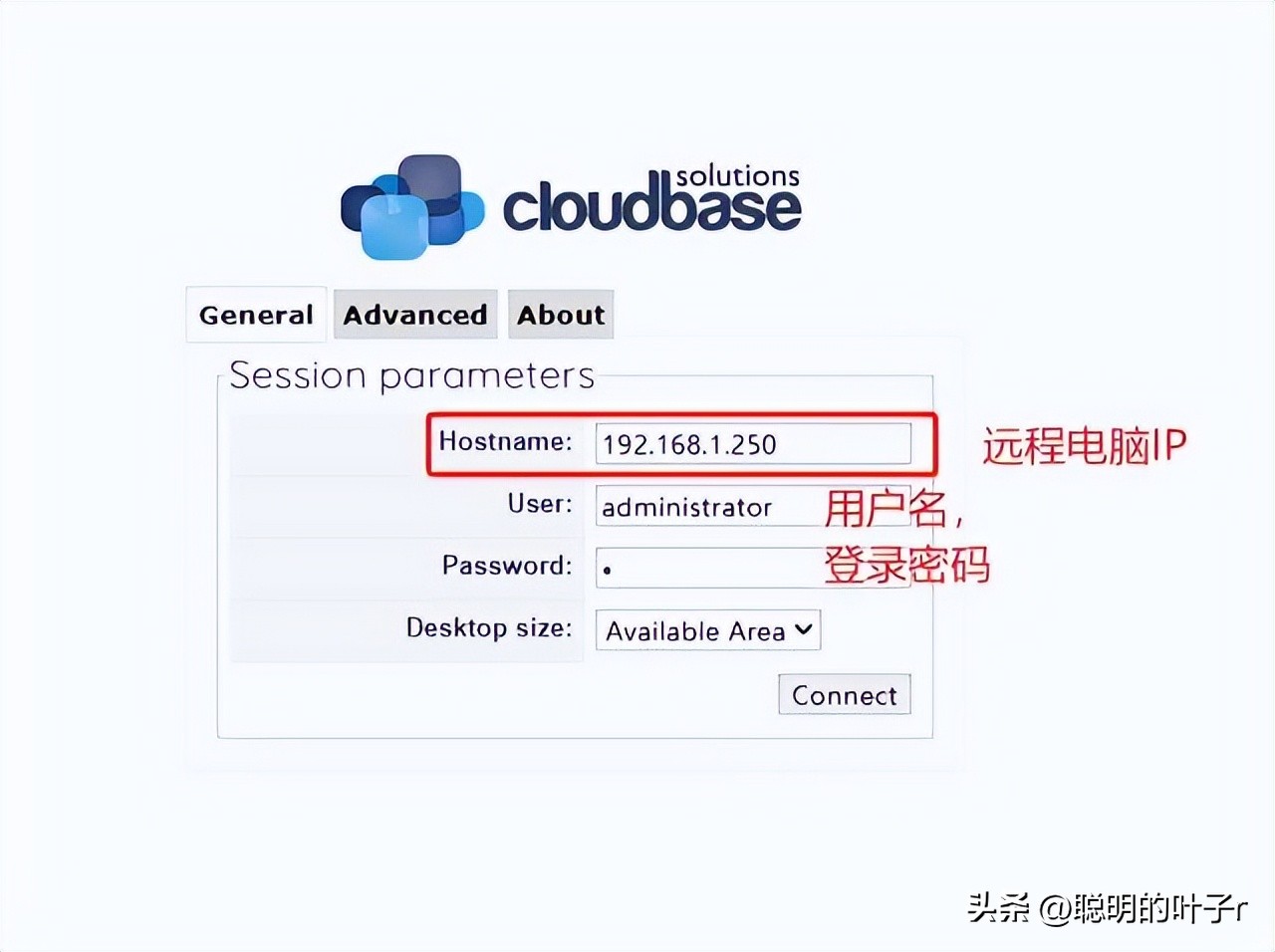
然后单击 connect:就可以用浏览器访问电脑啦!
三、安全与注意事项
1. 慎用默认端口:3389端口易被攻击,建议工具修改为非常用端口。
2. 定期更新密码:避免弱密码导致被黑。
四、常见问题解答
连接失败?
检查目标电脑是否在线,防火墙是否放行。
卡顿严重?
降低远程分辨率至720P,关闭本地占用带宽的应用。
总结
网页RDP的组合,MSTSC的潜力被彻底释放。无论是应急办公还是跨平台协作,都能做到“即开即用”。赶紧试试,告别繁琐的客户端安装吧!