笔记本:撞墙的重灾区
和智能手机相比,笔记本(包括Windows系统的平板电脑)是芯片相同但性能不同的“重灾区”(图1)。所以,在这里我们就先从它们入手,探讨一下导致这一原因的根源所在。

性能表现的怪现象
Windows下有很多测试软件,比如鼎鼎大名的3DMark、PCMark、CineBench R15等等,很多玩家都习惯通过跑分成绩的对比,判断某款产品的强弱。然而,一个奇怪的问题便出现了。
跑分异常,谁在说谎?
同一个型号的笔记本,某媒体给出的3DMark成绩是6000,为何用户买回家实测成绩却仅有5000?难道媒体敢虚假宣传?
同一型号的处理器,A款笔记本在CineBench R15测试中成绩为200,B款笔记本却只有160,难道后者敢“以次充好”?
还有更尴尬的,作为Broadwell架构(第五代酷睿处理器)成员,酷睿M-5Y71主频为1.2GHz~2.9GHz,而酷睿M-5Y30主频则为0.9GHz~2.4GHz,显然是酷睿M-5Y71秒杀后者的节奏。然而,搭载酷睿M-5Y71的一款设备(售价5000元起)的3DMark11成绩仅有P674(图2),而搭载酷睿M-5Y30的产品(售价3000元起)却能获得P1006的分数(图3)。
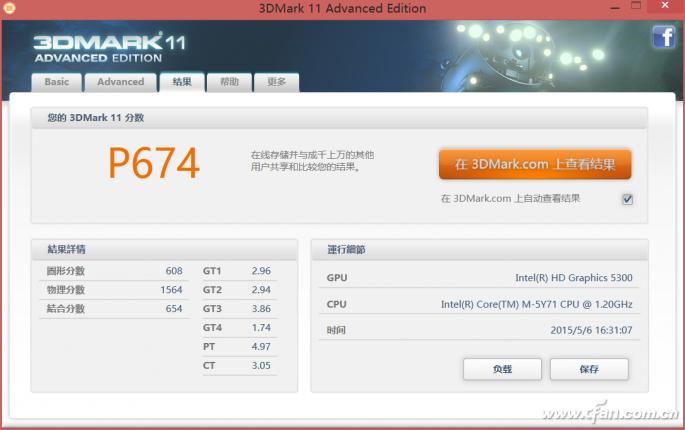
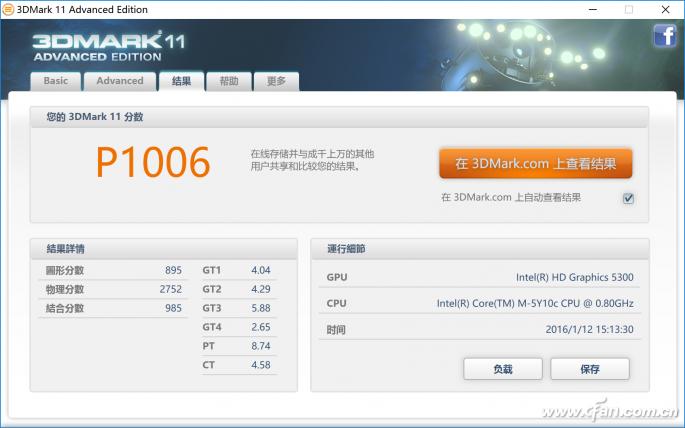
怎么样,很奇怪吧?价格高,处理器档次更高的产品,竟然打不过配置低且便宜的竞品。不是我不明白,而是这个世界变化快!
排除测试环境影响
造成以上尴尬的因素有很多,有一些的责任在于厂商,而还有一些责任就得由用户“背锅”了。比如,无论是笔记本还是平板电脑,在使用电池供电时都无法全速运行(原因下文会详细分析);电源计划中的模式也至关重要(如果你设定在省电模式,自然性能就要差很多)(图4);此外,测试的环境温度(比如夏日屋里有无开空调)、运行测试软件的顺序都会对最终结果造成影响。

然而,如果在排出上述人为影响后,相同型号的处理器和显卡还是出现了明显的性能差异,那我们就可得出一个结论:它们“撞墙”了。
温度&功耗两堵看不见的墙
台式机拥有庞大的身材,可以轻松塞进夸张的散热器,电源的额定功率也动辄400W起步。可以说,台式机体内的CPU(处理器)和GPU(显卡)可以无视任何压力,始终“满血”运行(图5)。但是,笔记本受限于身材和便携属性,不可能配备太过豪华的散热模块以及大功率适配器。为了兼顾性能、散热和续航时间,就不得不面对“两堵墙”----“温度墙”和“功耗墙”的限制了。
温度墙:谁也躲不掉
我们都知道,CPU和GPU的发热量取决于它们的负载情况,看视频时肯定没有玩游戏的时候高。另一方面,越高端、性能越强的芯片,它们在满负载运行时的温度也就越高。为了避免CPU或GPU芯片因温度过高而导致系统死机甚至烧毁芯片的情况发生,每一款笔记本的处理器和显卡,都会预设一个具体的温度阈值。而这个阈值,就是所谓的“温度墙”。
温度墙是这样玩的
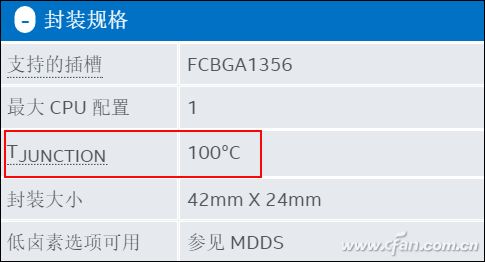
以英特尔处理器为例,每一款处理器都存在一个Tjunction参数(图6),我们可以将它理解为核心温度(代表核心和核心所在PCB板之间所容许的最大温度),如果CPU核心温度突破了这个数值就有烧毁的危险。“温度墙”,则是可供OEM厂商自由发挥的一种控温手段,它的数值要低于Tjunction且可上下浮动,玩法更多。
比如,OEM厂商可以对某CPU设定如下的温度墙:
当温度≤60℃:不进行任何限制;
当温度>60℃:加大风扇供电让其全速运行(噪音增加);
当温度>70℃:强制处理器降频,这个数值就是广泛意义上的温度墙;
当瞬间温度>80℃:强制重启系统;
当瞬间温度>85℃:强制关机。
于是,我们就可以解释前文涉及的一些怪现象了。同一款芯片(泛指CPU或GPU),如果笔记本A的温度墙设定在60℃就开始降频,而笔记本B则是70℃才开始降频,此时显然是B可以跑出更好看的成绩,因为它能更长时间运行在较高的频率上。
但是,凡事都有例外。在散热模块设计的影响下,笔记本B也有机会反超笔记本A。
散热设计引发无限可能
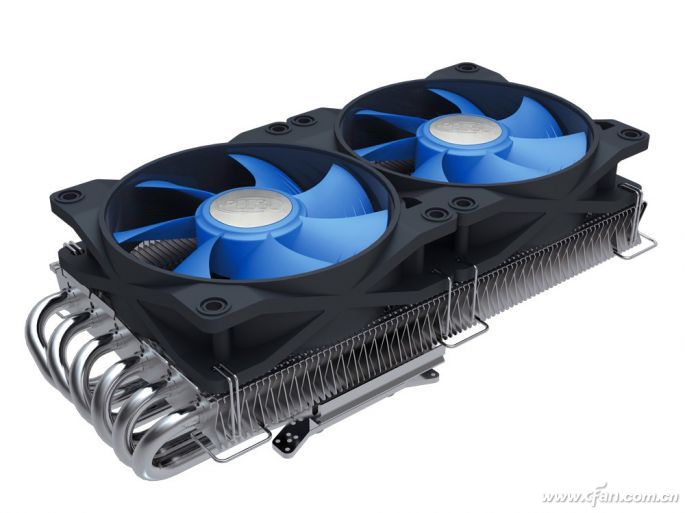
我们都知道,笔记本的散热模块是由热管、散热风扇和散热鳍片组成。其中,热管粗细和数量、风扇扇叶多少和转速、散热鳍片材质都会影响一款散热模块的降温效率。在CPU和GPU芯片型号一致的情况下,双风扇双热管的设计肯定不如双风扇四热管(图7,图8)。
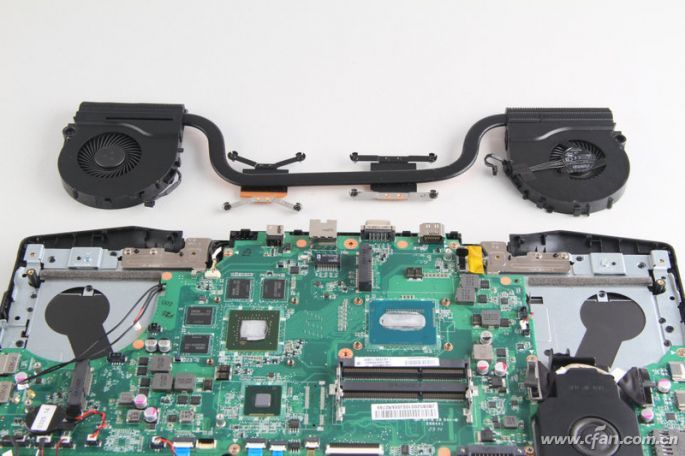
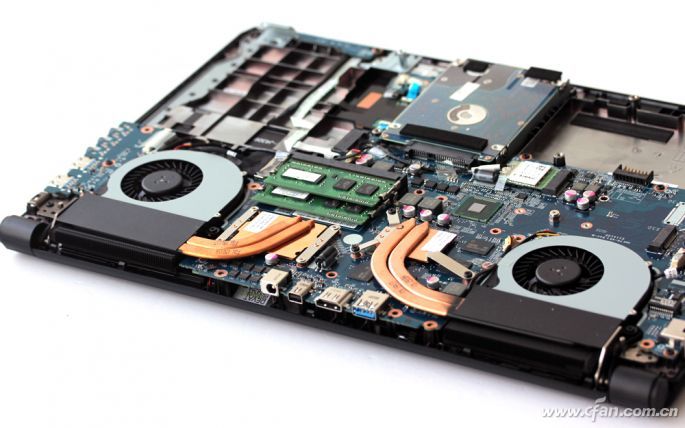
但是,如果笔记本散热模块设计足够优秀,哪怕它的温度阈值设定偏低,也能减少芯片温度超过温度墙的几率和次数;如果笔记本散热模块用料缩水,温度阈值设定再高也有撞墙风险,而且很可能直接跳过降频的阈值,而是一步到位因温度过高而触发重启或关机。想一想吧,正当LOL面临关键的团战瞬间,你的笔记本突然重启了……
翻越温度墙的探讨
温度墙是一种对芯片的保护机制,它不可或缺。但是,也不排除一些OEM厂商太过谨小慎微,散热模块明明可以承受75℃的考验,但却将降频阈值设定在了65℃。这就好像你正坐在行驶在高速公路上的一辆宝马轿车中,道路空旷,明明轻踩油门就能达到120km/h(散热设计优秀),但司机就只开到80km/h(厂商设定的温度墙),作为乘客的你说郁闷不郁闷。
很遗憾,温度墙的设定取决于BIOS定义,而厂商又没有开放BIOS中有关温度设定的选项。所以如果你想翻越温度墙的限制,就只能从如下几个方面入手了。
升级BIOS:一些热门的游戏本,在网上可以下载到由网友修改过的提升了温度墙阈值的BIOS,将它们下载后按照升级BIOS的教程一步步操作,就能突破温度墙封锁。
屏蔽睿频:很多笔记本之所以撞上温度墙,是受到了睿频加速的“拖累”(图9)。比如酷睿i5-6200U默认主频为2.3GHz,遇到高负载环境时会睿频加速到2.8GHz。但是,如果笔记本散热不利,很容易因睿频而突破温度墙的阈值,最终导致CPU降到了1.3GHz。在这种情况下,睿频不是拖累还是什么?
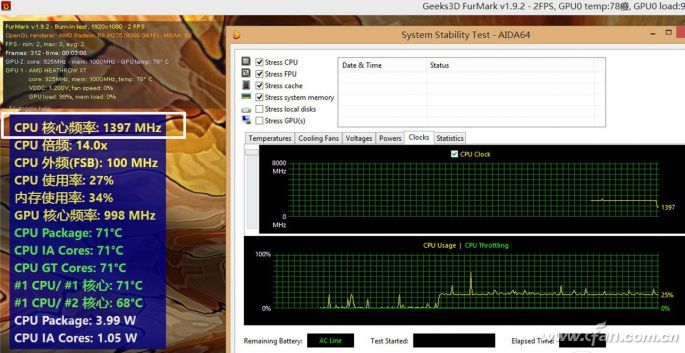
与其让CPU因过热降频,反而不如禁止睿频
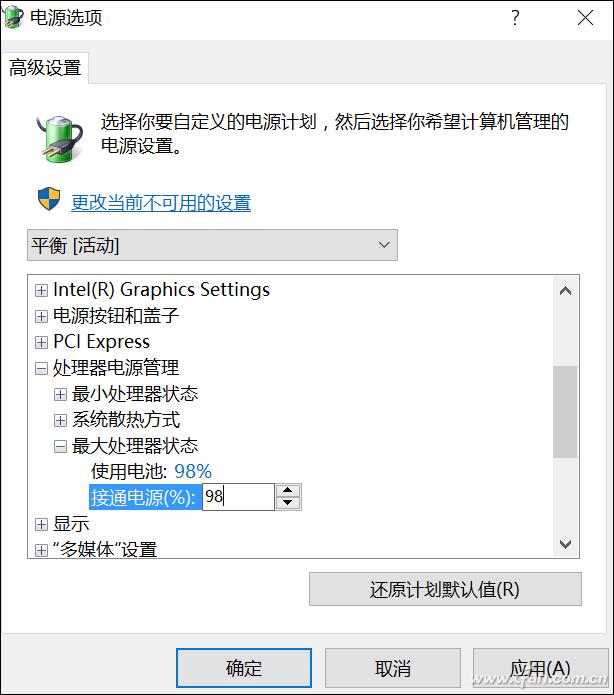
此时,屏蔽睿频,让处理器始终稳定运行在2.3GHz,显然要比动不动就降频更具效率。而屏蔽睿频的方法很简单,依次进入“控制面板→电源选项→编辑计划设置→更改高级电源设置”,将“最大处理器状态”从100%改为98%即可(图10)。
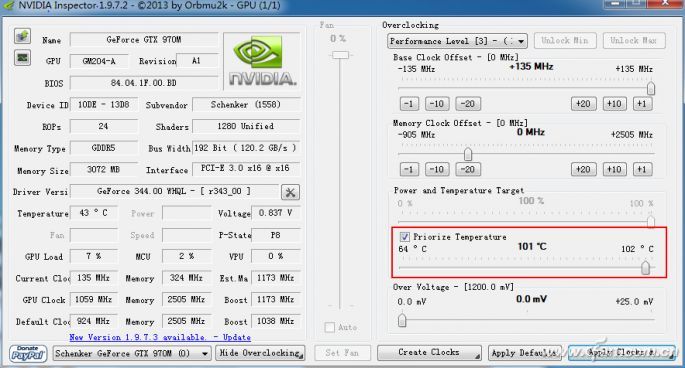
提升显卡阈值:想提升显卡的温度墙,可以借助“NVIDIA inspector”这款超频软件,将其中对应温度的一项拉高即可(图11)。但是,如果你对笔记本的散热没有信心,就请谨慎调整增温的幅度。
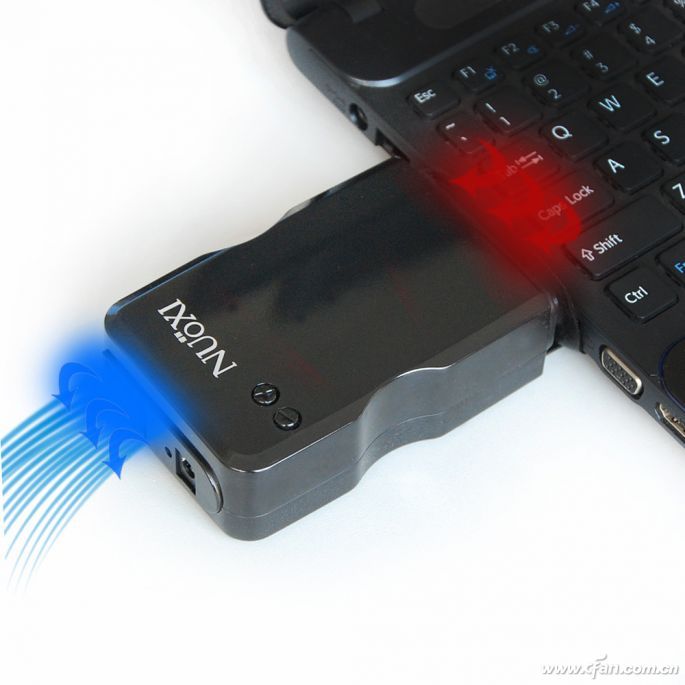
提升散热效率:不想笔记本撞墙,提升笔记本的散热效率则是最佳选择。其中,最简单的方法就是定期给笔记本除尘,重新涂抹硅脂,避免因散热风扇和散热鳍片被堵而影响散热效率。此外,通过购买散热底座,或是固定在散热孔位置的抽风式散热器(图12),同样可以起到明显提高散热效率的作用。
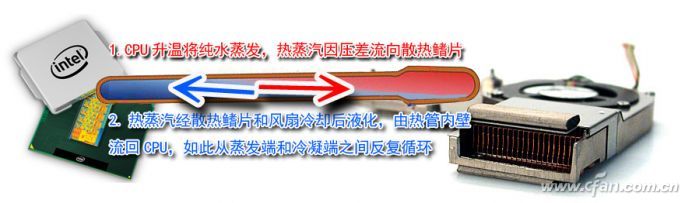
如果你的用手能力足够强悍,就可以考虑进阶方案:对笔记本散热模块进行优化和改造了。比如,在笔记本原有散热模块的基础上,增加更多散热片或热管,增加散热材料的面积。但是,热管的选购与焊接存在很多讲究,并非越多越好,需要考虑到内部冷凝液回流的问题(图13)。
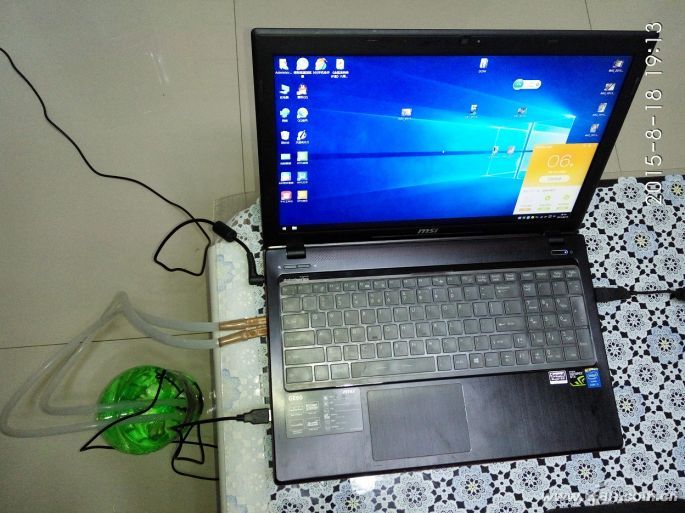
少数传统(偏厚)的笔记本有DIY水冷散热的潜质,合理借助内部结构进行定制改造,可以在不影响保修的前提下加入水冷单元(图14)。
功耗墙:隐藏的性能杀手
笔记本因过热而降频很好理解,但这依旧解释不了笔记本在玩游戏等高负载程序中途性能骤降,或是跑分成绩明显偏低的所有问题。原因很简单,在表层的温度墙的背后,还隐藏着一个性能杀手,它就是“功耗墙”(图15)。

需要注意的是,功耗墙和温度墙是相辅相成。功耗墙越高,意味着芯片发热量越高,也就距离温度墙越近。无论先撞上那一堵墙,都逃脱不了降频的宿命。
一些现象的反思
有些处理器的睿频加速频率最高可达3.2GHz,但通过软件检测,它实际所能达到的最高主频却只有3.0GHz;有些笔记本在玩游戏时遭遇突然卡顿,通过监测发现是CPU出现了降频,但此时CPU温度并不高;按照前文方法关闭了睿频,调高了显卡的温度阈值,但在高负载环境下依旧遭遇频繁的降频。以上,就是功耗墙的“功劳”。
TDP的另一层意思
还记得TDP吗?这个名为“热设计功耗”的参数,原本是用于辅助散热模块设计的参考标准。实际上,TDP还有一层意思。
以英特尔处理器为例,其对TDP的定义就是:以瓦特为单位,表示所有活动内核在英特尔定义的高复杂性工作负载下,以“基本频率”运行时消耗的平均功率,请注意“基本频率”(又称默认主频)这个关键词哦(图16)。

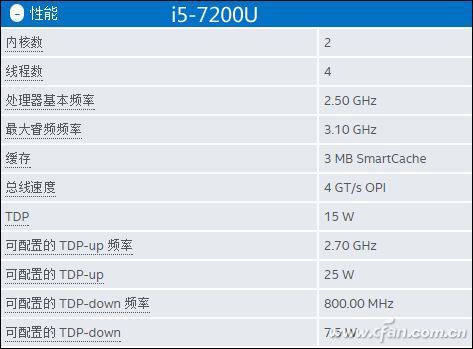
每一款英特尔处理器的TDP都是可配置的。以最新的七代酷睿i5-7200U为例,它的标准TDP为15W,可配置的TDP-up为25W,而可配置的TDP-down则为7.5W(图17)。这意味着,笔记本厂商可以根据实际需要(主要体现在散热模块的设计,以及针对续航时间的预期),对酷睿i5-7200U在7.5W~25W之间指定一个数值作为功耗上限,而这个数值,就是所谓的“功耗墙”了。
如果笔记本厂商将功耗墙设定在最高的25W,那么恭喜这颗i5-7200U,它的性能已经超越了更高端的酷睿i7-7500U(功耗墙为默认的15W时)了。只是,此时需要给i5-7200U准备用料更扎实的散热模块,否则会因CPU过热而直接装上“温度墙”而降频。
如果笔记本厂商将功耗墙设定在最低的7.5W,那么也恭喜你,你“免费”得到了一款更低端的酷睿M3-7Y30,此时i5-7200U的性能也不会超过真正的酷睿M3-7Y30太多。
这就是功耗墙的妙用。更高的功耗墙,可以提升CPU的基础频率,并可更长时间地运行在睿频加速的最高频率上,以增加功耗(和耗电量)换取犹如打了鸡血般的性能;更低的功耗墙,则是以降低基础频率,牺牲睿频加速功能为代价,换取了更低的发热量,有利于笔记本瘦身并延长续航时间。
用事实做个例证
为了让大家可以更清醒地甚至到功耗墙的威力,我们不妨看看notebookcheck.net网站对联想MIIX4(酷睿M5-6Y54)和微软Surface Pro 4低配版(酷睿M3-6Y30)的对比评测。从理论上看,MIIX4的处理器秒杀Surface Pro 4,但实际的跑分情况却是,两款产品的CPU性能几乎一样,但GPU性能反而是Surface Pro 4遥遥领先(图18)。
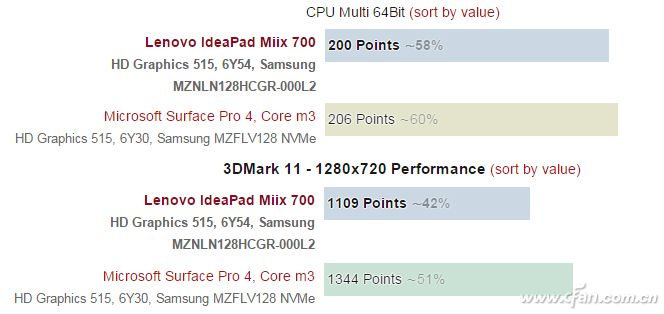
究其原因,则是因为联想MIIX4给酷睿M5-6Y54设定的功耗墙为默认的4.5W,而微软Surface Pro 4低配版则给酷睿M3-6Y30设定在了夸张的9W(甚至超过了酷睿M的TDP-up最大值)。这就好像两部跑车,虽然联想的跑车规格更高,但它却只能跑在国道上,微软跑车规格随低但却可以上高速,二者在单位时间里跑出去的里程,自然是高速上的车辆为尊了。
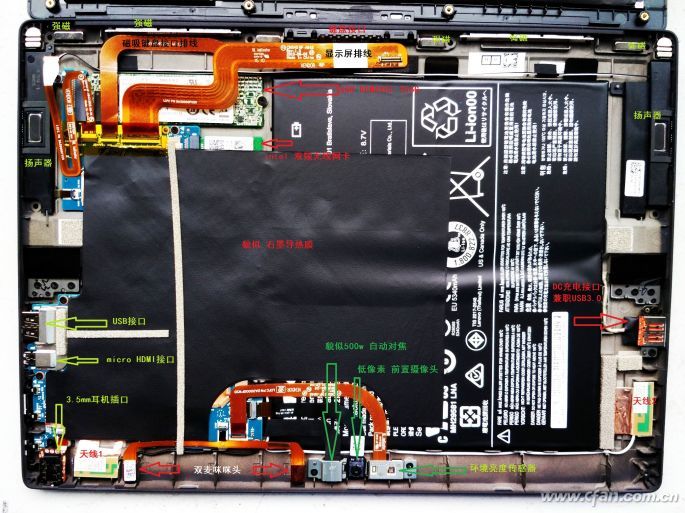
那么,为啥联想不能为MIIX4设定更高的功耗墙呢?除了出于续航时间的考虑,再有就是MIIX4内部的散热设计“太简陋”,完全依靠石墨贴纸将CPU表面温度传递到金属后盖散热(图19)。而微软Surface Pro 4之所以可以突破酷睿M的TDP极限,则是它内置2根加粗加长的热管,再结合金属后盖,散热效率自然更佳(图20)。